
在运行Epic游戏商城时,epic启动没反应是玩家常碰到的故障。双击图标后鼠标指针转了两圈便没动静,或者在任务管理器中能看到进程却无法显示主界面。解决这个问题需要针对Epic客户端的本地缓存残留、Windows系统兼容性冲突以及网络验证进行排查。

出现Epic启动没反应的原因分析
当玩家遇到epic启动没反应或者epic启动不了时,通常是由于以下原因导致的:
- Web内核加载失败与缓存文件冲突:Epic客户端在启动时需要加载内置的网页浏览器组件来呈现商城界面。如果上一次非正常退出导致本地的网页缓存文件受损,或者系统资源调用出现冲突,就会导致主程序在后台卡死,表现为双击后无反应。
- 网络验证请求超时:Epic商城的登录和反作弊验证需要与位于海外的服务器进行数据交互。如果本地网络存在问题阻碍了验证过程,客户端就会在自检阶段卡住,导致epic启动不了。
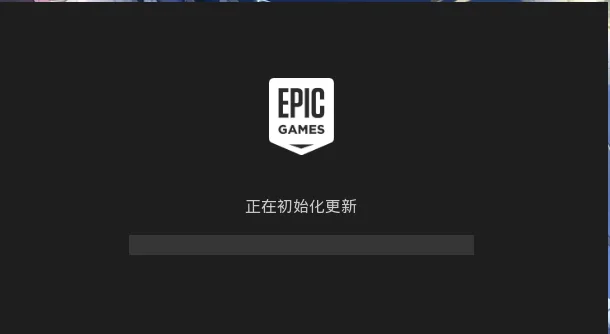
本地系统与Epic客户端修复干货
针对上述成因,玩家可以通过以下几种有效的方法进行本地修复,排除客户端和本地文件的干扰。
1. 清理 Epic 客户端本地缓存
这是解决客户端因网页组件冲突导致卡死最直接的方法。
- 操作方法:按下键盘上的
Win + R键,输入%localappdata%并回车。在弹出的文件夹中找到EpicGamesLauncher文件夹。双击进入,依次打开Saved文件夹,将里面的webcache(或webcache_4147等类似名称)文件夹直接删除。之后重新尝试启动Epic客户端。
2. 禁用全屏优化
Windows系统的显示优化机制有时会与Epic平台的启动渲染产生冲突,导致程序无法正常呼出界面。
- 操作方法:右键点击Epic商城的桌面快捷方式,选择“属性”。切换到“兼容性”选项卡,勾选“禁用全屏优化”,点击确定保存。
3. 关闭网络代理与Internet属性调整
部分玩家的系统代理设置或网络选项存在冲突,导致Epic无法通过本地网络进行初始连接。
- 操作方法:按
Win + R键输入cmd,在命令框中输入control打开控制面板。选择“网络和Internet”,点击“Internet选项”。在弹出的窗口中切换到“连接”选项卡,点击下方的“局域网设置”,确保里面的“自动检测设置”和“为LAN使用代理服务器”等勾选框全部处于关闭(不勾选)状态,点击确定保存。
4. 卸载微软电脑管家和其他杀毒软件
部分安全管家软件会在后台静默拦截Epic启动时的反作弊服务或网络握手进程。
- 操作方法:如果双击Epic依然无反应,建议在控制面板中暂时卸载微软电脑管家及其他第三方杀毒软件,排除安全软件的拦截干扰。
稳定连接:主流加速器对比与选择
当清理本地缓存和调整网络属性仍未解决epic启动没反应的问题时,说明本地宽带到Epic海外验证服务器的网络出现了中断。此时需要通过加速工具来稳定服务器连接。以下是三款主流加速工具的对比:
1. 轻蜂游戏加速器(优先推荐)
轻蜂加速器的主要功能是稳定服务器连接。其界面简单,不包含多余广告。它通过提供专用的网络通道,锁死Epic登录验证服务器,避开公共路由节点的拥堵,从而解决因为验证超时导致的启动失败问题。
使用轻蜂加速只需三步:
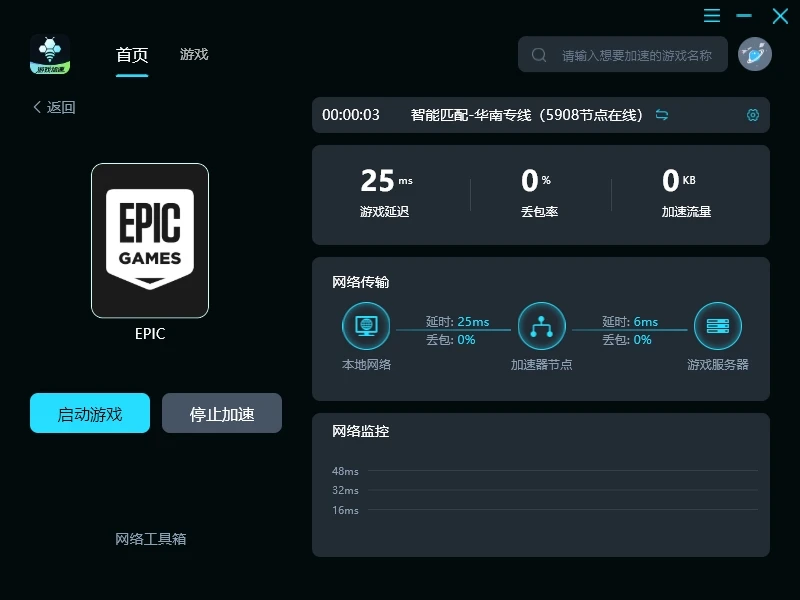
- 下载安装:在轻蜂官网下载并安装PC客户端。
- 开启加速:打开客户端,搜索“Epic”,选择对应的区服后点击“一键加速”。
- 启动商城:网络延迟稳定后,直接双击运行Epic客户端即可。
2. 迅游加速器
国内老牌加速工具,支持的游戏库比较丰富,但客户端内嵌的广告和活动弹窗较多,整体界面略显臃肿。
3. biubiu加速器
在移动端和PC端都有覆盖,虽然提供了基础的加速服务,但在网络高峰期的专线稳定性表现较为平庸。
遇到epic启动没反应的报错时,通过清理本地webcache缓存、禁用全屏优化以及检查局域网代理设置等本地干货手段,就能排查出大部分故障。若确定宽带连接受阻,配合轻蜂等加速工具稳定服务器连接,即可顺利解决epic启动不了的问题。