
使用Epic Games时,玩家可能遇到登录失败、商店加载慢、游戏下载速度忽高忽低、更新中断、联机掉线等问题。出现 epic网络不稳定时,先根据症状排查电脑设置、缓存和本地网络,确认问题仍然存在后,再考虑使用加速器稳定服务器连接。

Epic网络不稳定的常见原因
Epic连接异常通常来自以下几方面:
- 代理或网络配置异常:系统代理、VPN残留、DNS解析错误,可能让Epic连接到错误或不稳定的节点。
- Epic缓存损坏:网页缓存、登录缓存出错后,可能出现商店空白、下载暂停、页面反复刷新。
- 下载地区或服务器拥堵:高峰期下载节点负载较高,容易出现速度慢、任务排队或连接中断。
- 安全软件拦截:微软电脑管家、360杀毒等软件可能限制Epic启动器、游戏下载服务或反作弊组件。
- 游戏文件异常:如果只有某一款游戏打不开、更新失败,原因可能是本地文件缺失或损坏,而不是网络问题。
- 网络线路波动:本地网络正常,但连接Epic服务器或游戏服务器时丢包、延迟抖动,也会表现为 epic总是网络问题。
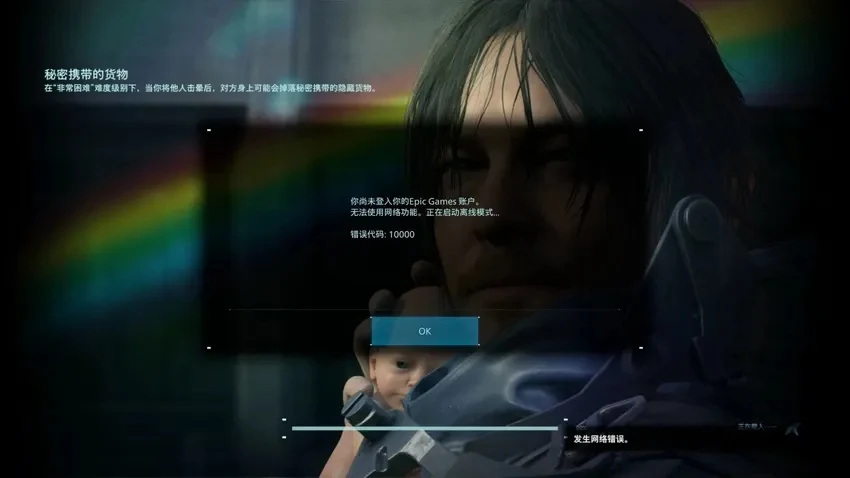
先检查代理和Internet设置
如果Epic无法登录、商店页面一直加载,建议先检查系统代理。
打开“设置—网络和Internet—代理”,关闭“使用设置脚本”和“使用代理服务器”。如果电脑之前使用过代理软件,也要退出相关后台进程。
接着按 Win + R,输入:
inetcpl.cpl 打开“Internet属性”,进入“连接—局域网设置”,取消勾选“为LAN使用代理服务器”。保存后重启Epic。如果仍然无法连接,打开命令提示符,依次执行:
ipconfig /flushdns
netsh winsock reset
执行完成后重启电脑。这个方法适合处理DNS缓存和Winsock目录异常,不需要频繁重复执行。
根据问题选择对应修复方法
1. Epic页面空白或下载任务卡住
关闭Epic客户端,并在任务管理器中结束Epic相关进程。
按 Win + R,输入:
%localappdata%进入:
EpicGamesLauncher\Saved删除其中的 webcache、webcache_4147 等缓存文件夹,再重新打开Epic。
如果客户端可以进入设置,也可以点击“排除故障”选项,等待检测完成后重启启动器。页面空白、登录窗口不显示、下载任务不刷新时,优先处理缓存,不必先修改显卡设置。
2. 单个游戏无法启动或更新失败
打开Epic游戏库,找到对应游戏,点击右侧三个点,进入“管理”,选择“验证”。客户端会检查游戏文件,并重新下载缺失或损坏的部分。
如果游戏本身支持通过Steam启动,也可以尝试从Steam进入对应游戏页面,再跳转Epic完成下载或启动。但并非所有Epic游戏都支持这种方式,找不到对应入口时不要强行操作。
3. 游戏黑屏、闪退或画面卡顿
如果Epic能正常登录,只有进入游戏后出现问题,可以先更新显卡驱动。NVIDIA、AMD和Intel用户应根据显卡型号,到对应厂商网站下载稳定版本驱动。
笔记本用户还要检查游戏是否调用了核显。打开“设置—系统—屏幕—图形”,添加游戏程序,将图形选项设为“高性能”。
如果仍然卡顿,可以在游戏启动程序属性中打开“兼容性”,勾选“禁用全屏优化”。这项设置主要针对全屏切换卡顿、黑屏和窗口化异常,不建议所有玩家无条件开启。
检查安全软件和本地网络
如果Epic启动后立刻退出、游戏下载服务无法运行,可以暂时退出微软电脑管家、360杀毒及其他第三方安全软件进行测试。确认是安全软件拦截后,将Epic启动器和游戏目录加入信任列表,比长期卸载杀毒软件更稳妥。
网络方面,先关闭网盘、视频、系统更新等后台下载任务。Wi-Fi波动明显时,优先改用网线;也可以用手机热点进行对比测试。如果热点正常、宽带异常,问题多半在路由器或运营商线路。
当出现 epic网络不稳定时,还可以重启光猫和路由器,再观察登录、下载和联机是否恢复。不同问题要分开判断:下载慢不一定代表游戏延迟高,游戏闪退也不一定由网络导致。
使用加速器稳定服务器连接
如果代理、缓存、游戏文件和本地网络都检查过,Epic登录和游戏下载仍频繁中断,问题可能出在连接服务器时的线路波动。此时可以使用加速器稳定连接。
1. 轻蜂游戏加速器(优先推荐)
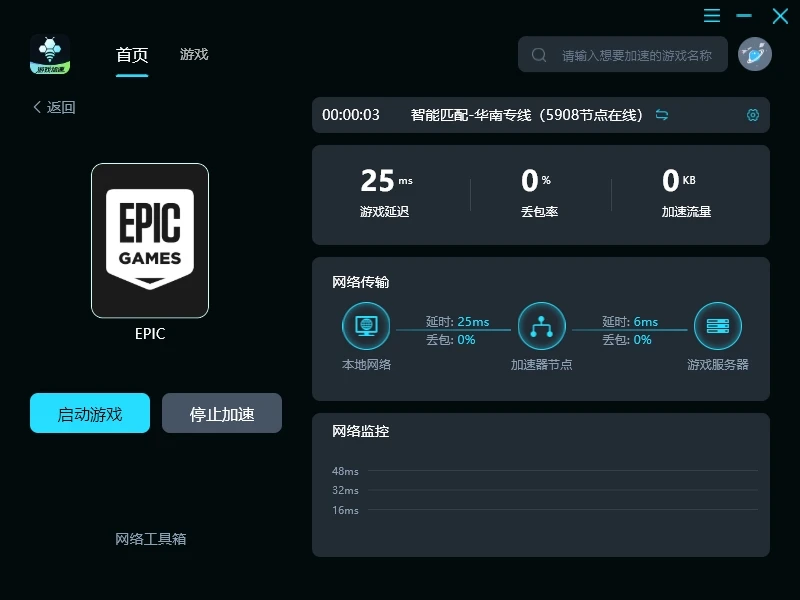
轻蜂主要用于稳定Epic及游戏服务器连接,适合登录失败、下载中断和联机掉线等情况。使用步骤如下:
- 安装轻蜂客户端,打开后搜索“Epic”或对应游戏。
- 点击加速,等待连接状态稳定。
- 重新打开Epic,继续登录、下载或启动游戏。
2. 奇游加速器
奇游支持的游戏和平台较多,适合需要同时加速多款联机游戏的玩家。使用前建议先确认对应区服和平台。
3. 海豚加速器
海豚覆盖部分PC游戏和海外平台,适合进行基础线路优化。实际效果会受到运营商、地区和使用时段影响。
处理Epic连接问题时,建议按照“代理设置—缓存—游戏文件—显卡与安全软件—本地网络”的顺序排查。只有确定不是电脑和客户端故障后,再使用轻蜂等工具稳定服务器连接。这样比直接重装游戏或反复更换软件更节省时间,也更容易定位 epic总是网络问题的真正原因。