
《反恐精英2》(CS2)作为纯粹的竞技类射击游戏,对网络数据传输要求搞。在对局中丢包,会导致人物拉回、开枪伤害不判定或者道具投掷异常,这在急停对枪的瞬间是致命的。cs2丢包让枪法变形,更会影响心态。要解决这问题,需要从游戏内部参数、本地硬件环境以及运营商物理线路进行逐一排查。
玩家在游戏里常遇到的网络痛点与原因
在CS2的日常对局中,玩家经常会面临以下几个由网络抖动引起的实际问题:
- 画面延迟与滑步:控制角色向前移动时,人物会无规则地向后瞬移或左右滑步,右上角频繁出现网络诊断数据,这正是cs2丢包导致本地客户端与服务器数据不同步的典型表现。
- 弹道不准与伤害丢失:明明准星已经锁定了敌人并开枪,甚至听到了击中反馈,但在结算时却显示零伤害,这通常是因为上行数据包在传输至服务器的途中丢失。
- 延迟无规律跳跃:游戏内的Ping值在几毫秒内出现几十甚至上百的波动,这多半与本地局域网带宽被占用、无线信号干扰或运营商路由节点拥堵有关。
本地设备与网络基础排查方案
在考虑使用外部工具之前,先通过调整游戏内设置和本地电脑配置,排除因系统和游戏机制本身导致的数据传输拥堵。
1. 修改游戏内带宽限制与重置光猫
这是解决cs2丢包率高怎么解决这一问题最直接且见效快的本地手段。
- 打开CS2的游戏设置,在游戏设置列表中找到“最大游戏流量带宽”选项,将其默认的“不受限”修改为“极其受限”或“4Mbps”。这一步能有效防止游戏在加载瞬间占用过多宽带引发的瞬时丢包。
- 如果你使用的是光猫拨号上网,长时间不关机可能导致光猫内部缓存溢出,从而引起丢包。可以联系宽带安装人员协助重置光猫,或者直接将光猫断电静置五分钟后再重新开机。
2. 调整系统电源计划与禁用无线蓝牙
- 打开控制面板,进入电源选项,将电源计划从“平衡”修改为“高性能”,确保网卡和显卡在游戏运行期间能获得充足且稳定的电力供应。
- 如果使用的是台式机且主板自带无线网卡,在插着网线玩游戏时,建议在系统设备管理器中手动关闭蓝牙功能。蓝牙的无线频段易与本地网络数据传输产生干扰,导致偶发性丢包。
3. 清理着色器缓存与禁用全屏优化
- 打开Steam,右键点击CS2选择属性,在兼容性设置中勾选“禁用全屏优化”,避免Windows系统窗口管理器在游戏前后台切换时抢占网络和硬件资源。
- 定期清理着色器缓存:在NVIDIA控制面板中关闭着色器缓存,重启电脑后利用磁盘清理功能删掉“DirectX 着色器缓存”,之后再次开启。这能有效解决因画面载入卡顿引发的假性网络延迟。
网络解决方案:主流加速器客观对比
cs2丢包率高怎么解决?在尝试了本地排查和设置调整后,如果游戏内的丢包依然频繁,说明问题出在你的宽带运营商去往CS2官方服务器的公网路由上。由于国内骨干网出口在高峰期拥堵,需使用加速器来走专线通道,从而稳定服务器连接。
以下是目前玩家群体中主流的三款加速器的实际使用对比:
- 轻蜂游戏加速器:作为一款主打轻量化的加速工具,轻蜂在稳定服务器连接方面表现稳定。它能通过路由技术绕过公网中拥堵的节点,为玩家提供一条直达CS2服务器的通道,能有效解决由于距离带来的数据包丢失,且资费相对实惠。
- 雷神加速器:其最大的卖点在于按小时计费,不用时可以随时在客户端手动暂停。对于平时上班、上学,只有周末才有时间打两把CS2的非重度玩家而言,雷神在性价比上很有吸引力。
- 海豚加速器:老牌游戏加速工具,拥有比较成熟的专线网络,在应对外服(如5E平台或Faceit)的加速时,延迟控制和丢包率表现一直比较稳定。
使用轻蜂游戏加速器为CS2提速只需三步:
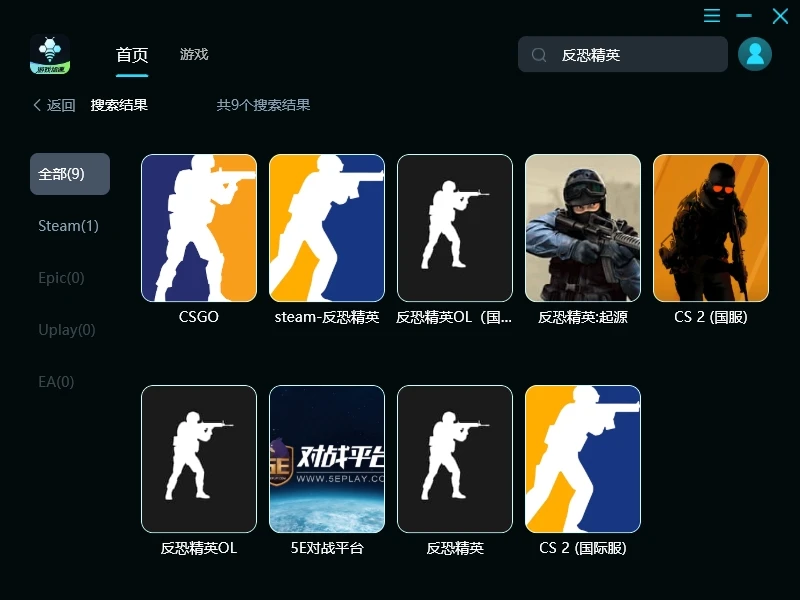
- 安装客户端:在轻蜂官网下载并安装轻蜂加速器,注册登录。
- 搜索并加速:在软件内搜索“CS2”或“反恐精英2”,选择你玩耍的对应区服,点击一键加速。
- 开启对局:加速成功后,直接从Steam或加速器界面启动游戏,即可享受稳定的无丢包对局。
通过对本地设置的微调,再配合适合自己的加速器,玩家们就能解决cs2丢包的问题,在战场上找回丝滑的急停和控枪体验。