
《逃离塔科夫》很多玩家在日常起装备准备起飞时,经常会遇到游戏卡在“Matching”或者载入数据条不动的情况。逃离塔科夫卡加载界面不仅浪费时间,还可能因为长时间连接不上导致角色直接在局内挂机被白嫖。想要解决这个问题,需要从本地文件的目录结构、系统设置以及网络信道三方面排查。
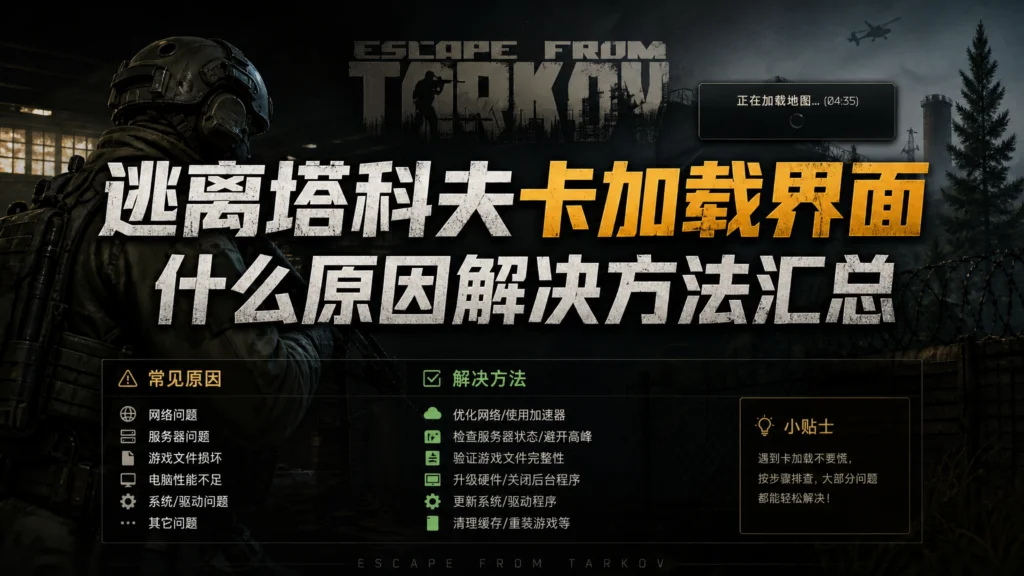
玩家常遇到的网络痛点与卡加载原因
在实际进入游戏的过程中,玩家面临的问题主要集中在以下两个方面:
- 游戏启动时本地数据校验卡死:由于塔科夫的平台和游戏本体文件结构比较特殊,有时候启动器与游戏核心文件路径不匹配,或者本地缓存文件冲突,就会导致游戏启动后直接逃离塔科夫卡在加载页面。
- 连接服务器超时被弹回主菜单:塔科夫的服务器都在海外,在加载地图和匹配队友时,本地电脑需要和海外服务器进行大量的数据交互。如果公网出现波动导致数据包丢失,游戏就会卡在加载进度条上,最后提示连接超时。
本地设备与游戏文件修复方案
在怀疑网络问题之前,建议先确保本地的游戏文件路径、系统性能设置都是正常的。以下是几种经过玩家实测能够有效解决加载卡顿的方法。
1. 修复启动器与游戏主程序目录
如果你是通过非官方渠道或者搬运方式安装的游戏,路径错误是导致逃离塔科夫卡加载界面的主要原因。
- 下载并安装好官方的EFT启动器。
- 找到启动器安装目录下的“BsgLauncher”文件夹,将该文件夹整体拖入到游戏所在的根目录中(例如
Steam\steamapps\common\Escape From Tarkov)。 - 在Steam中右键点击游戏选择“管理”-“浏览本地文件”,利用平台自带的功能验证游戏文件的完整性,确保没有损坏的资源包,完成后重新启动Steam和游戏。
2. 调整系统电源计划与显卡设置
- 打开Windows控制面板,进入电源选项,将电源计划修改为“高性能”,防止CPU在加载地图时因为降频而卡顿。
- 右击桌面空白处打开“NVIDIA控制面板”,在“管理3D设置”中将“电源管理模式”更改为“首选最大性能”,强释放显卡性能。
- 在高级系统设置中,手动为游戏所在的固态硬盘设置虚拟内存,大小建议设定为物理内存的1.5倍。塔科夫吃内存,虚拟内存不足会导致游戏在加载地图数据时卡死。
3. 清理着色器缓存与关闭不必要干扰
- 定期清理NVIDIA着色器缓存:在显卡控制面板中关闭“着色器缓存大小”,重启电脑,通过磁盘清理勾选“DirectX着色器缓存”将其清除,随后再重新开启。
- 玩游戏时关闭内核隔离中的“内存完整性”选项,同时卸载微软电脑管家等高后台占用的杀毒软件,避免这些安全工具在游戏读取封包时进行拦截。
网络解决方案:选择适合的加速器
逃离塔科夫卡在加载页面怎么解决?如果做完系统优化后还是卡匹配或者卡载入,这说明本地宽带和游戏海外服务器之间连接出现了断连。由于塔科夫对网络丢包采取零容忍机制,使用加速器来稳定服务器连接是必不可少的。
目前市面上主流的加速器有以下几种选择:
- 轻蜂游戏加速器:作为一款轻量化的加速工具,轻蜂在稳定服务器连接、解决因长途路由抖动造成的丢包问题上表现很不错。它的优势在于能自动匹配低延迟的线路,防止匹配中途卡死,而且界面简单,价格也比较划算。
- 迅游加速器:老牌的游戏加速软件,拥有专门的塔科夫加速专线。对国内不同省份的宽带网络兼容性很好,在高峰期能够提供比较平稳的延迟表现。
- 奇游加速器:主打电竞级网络优化,对于海外服务器的延迟降低和丢包控制做得很好,能有效缩短卡在匹配界面和加载界面的时间,但整体资费稍微贵一些。
使用轻蜂游戏加速器为塔科夫提速的步骤很简单:
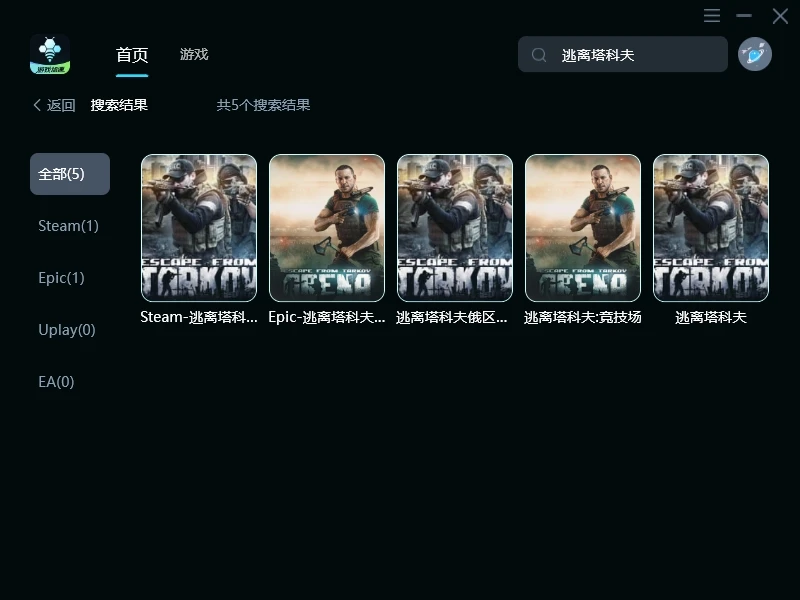
- 下载安装:在轻蜂官网下载并安装客户端,注册并登录。
- 选择加速:在搜索栏输入“逃离塔科夫”,选择你经常玩的区服(如俄服、亚服),点击一键加速。
- 开始游戏:加速成功后,直接通过加速器或者官方启动器运行游戏,即可顺利进入战局。
通过理顺本地的游戏文件目录、释放系统性能,再搭配适合自己的加速器来改善网络,就能解决卡加载的难题,顺利进图开荒。