
《机械狂欢 Machine Party》联机时出现画面停顿、人物瞬移、操作延迟,通常不只是“网速不够”。本地电脑负载、游戏文件、后台软件、无线网络和服务器线路,都可能造成不同类型的卡顿。排查时不要上来就挂加速器,先判断问题发生在电脑端还是网络端。
先区分卡顿、延迟和掉帧
如果画面整体不流畅,帧率明显下降,转动视角时拖影或卡住,优先检查显卡、内存和游戏画面设置。
如果画面很流畅,但人物移动后退、动作同步慢,或者队友位置突然跳动,问题更接近延迟、丢包或服务器连接不稳定。
还可以观察卡顿是否只在联机时出现。单人模式正常,进入好友房间后才出现异常,通常要重点检查主机网络、房间所在地区以及玩家之间的连接质量。
Steam文件异常先修复
游戏更新中断、硬盘写入错误,或者安装过测试文件,都可能让联机功能出现异常。可以先在Steam中完成一次文件检查:
- 打开Steam游戏库,右键《机械狂欢 Machine Party》。
- 进入“属性”,找到“已安装文件”。
- 点击“验证游戏文件的完整性”,等待检查完成。
- Steam发现缺失或损坏文件后,会自动重新下载。
如果游戏安装在机械硬盘,加载地图和读取联机资源时更容易出现停顿。有条件的话,可以将游戏移动到空间充足的固态硬盘,同时检查磁盘剩余容量,避免系统盘长期处于低空间状态。
调整电源和显卡设置
笔记本电脑经常因为默认使用节能模式,导致游戏运行时没有调用独立显卡。可以在Windows设置中进入“系统—电源和电池”,将电源模式改为“最佳性能”。玩游戏时建议连接电源,避免设备自动降频。
NVIDIA显卡用户可以打开控制面板,在“管理3D设置”中找到对应游戏,将“电源管理模式”调整为“最高性能优先”。AMD显卡则可以在Adrenalin软件中为游戏建立配置,关闭过度的省电策略。
画面设置不宜全部拉高。优先降低阴影、体积光、反射、后期处理和抗锯齿,纹理质量则根据显存情况调整。联机卡顿不一定由网络造成,帧率不稳定也会让玩家误以为延迟升高。
关闭可能产生冲突的后台程序
微软电脑管家、360安全软件以及其他带有实时扫描、网络防护和游戏弹窗功能的程序,可能在游戏读取文件或建立连接时占用资源。建议先退出相关功能,观察问题是否消失,不要在没有确认冲突前直接卸载系统安全组件。
如果关闭后台软件后恢复正常,可以将游戏目录加入信任列表,并关闭游戏模式之外的自动扫描、弹窗和网络拦截功能。显卡录制、浏览器视频、云盘同步、下载器也应在测试时暂时关闭。
着色器缓存和虚拟内存怎么处理
更新显卡驱动后,如果第一次进入地图时卡顿,可能与着色器重新编译有关。驱动版本建议从显卡厂商官网下载,安装时选择清洁安装或重置配置。
Steam的着色器预缓存可以先关闭测试。操作路径通常是“Steam设置—下载—着色器预缓存”。关闭后重启Steam,再进入游戏观察。如果问题没有改善,可以重新打开,避免每次启动都重新生成缓存。
内存不足时,游戏可能出现加载停顿甚至无响应。打开“查看高级系统设置”,进入“性能选项—高级—虚拟内存”,可以让系统自动管理,也可以在固态硬盘上设置固定容量。设置后需要重启电脑。虚拟内存只能缓解内存不足,不能替代物理内存,运行游戏时仍应关闭不必要的软件。
网络基础排查不要跳过
使用加速器之前,先做几个简单测试:
- 尽量使用网线,或让电脑靠近路由器;
- 暂停下载、网盘同步和高清视频播放;
- 重启光猫和路由器,避免路由器长时间高负载;
- 关闭系统代理和不必要的VPN;
- 在游戏设置中确认服务器地区没有选错;
- 让房主和其他玩家分别测试网络,避免把房主端问题误判成个人网络问题。
如果只有某一个房间卡顿,而其他房间正常,可能是房主上传带宽不足或主机所在地区线路不稳定。多人联机还会受到房主设备性能影响,房主在加载地图、处理AI和同步物理对象时,容易成为整个房间的瓶颈。
仍然卡顿时再考虑加速器
如果电脑设置、游戏文件和本地网络都没有明显异常,但跨地区联机时依旧延迟波动、丢包或频繁断开,可以尝试游戏加速器。加速器主要作用是优化玩家到游戏服务器之间的传输路径,重点解决线路拥堵和连接不稳定,不能修复损坏文件,也不能解决显卡性能不足。
几款常见产品的侧重点有所不同:
- 轻蜂游戏加速器:操作比较简单,适合想快速测试线路的玩家。它主要用于稳定服务器连接,实际效果要结合运营商、所在地区和服务器节点判断。
- UU加速器:覆盖的游戏和节点较多,适合经常玩不同地区、不同平台游戏的用户,线路选择相对丰富。
- 雷神加速器:计费方式和活动较多,适合游戏时间不固定、希望按实际使用时长选择的玩家。
使用轻蜂加速《机械狂欢 Machine Party》只需要三步:
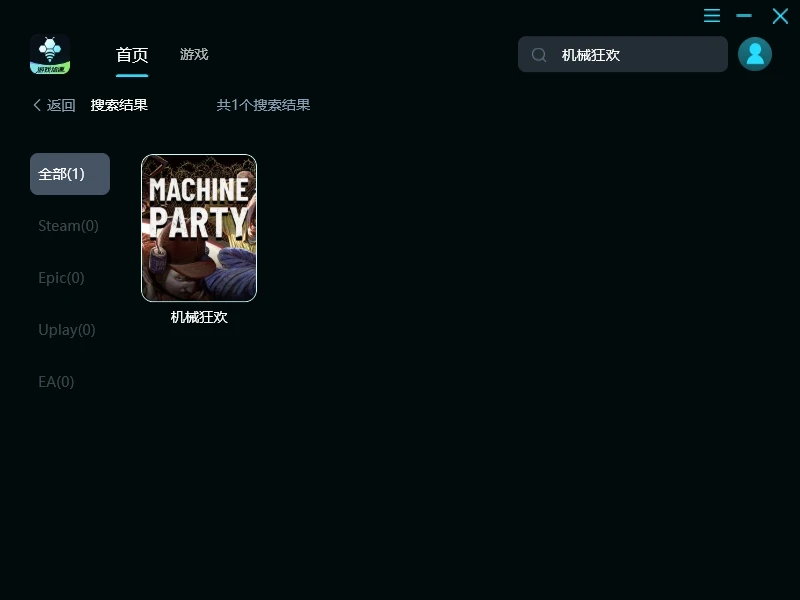
- 安装并登录轻蜂加速器,搜索游戏名称。
- 选择对应地区或联机模式,点击加速。
- 等待连接建立后,再通过Steam启动游戏。
如果加速前后延迟没有变化,应更换节点或停止加速进行对照测试。也能避免把所有卡顿都归因于网络。真正遇到机械狂欢联机卡顿怎么办的问题时,先处理本地性能和文件,再检查线路。完成这些检查后,仍然出现机械狂欢联机卡顿,再根据自己的地区、运营商和游戏时间选择合适的加速方案。