
《剑星》(Stella Blade)其精美的画面和高强度的动作吸引了大量玩家。但许多玩家在推主线或者激烈的BOSS战时,会遇到游戏画面突然定格、直接崩溃回桌面,甚至弹出各种错误代码的情况。剑星闪退报错一旦发生,不仅中断流畅的连招体验,还导致打过去的困难关卡因存档未保存而重来。解决这些问题,需要从游戏内的画质渲染设置以及系统兼容性两个方向入手。

玩家常遇到的运行痛点与崩溃原因
- 显存溢出与着色器加载失败:《剑星》的纹理贴图数据量很大。在游戏加载新场景或释放华丽技能时,如果显存分配不合理,或者着色器缓存文件损坏,显卡就会因过载而罢工,直接导致剑星闪退。
- 系统安全组件干扰:部分Windows底层安全防护功能在检测游戏主程序的数据读取时,容易将其误判为异常行为并进行拦截,这是导致剑星闪退报错的常见幕后黑手。
- 云存档同步失败卡死:Steam在进行后台云存档同步或连接验证服务器时,如果网络出现瞬间断连,游戏程序在等待数据反馈超时后就会发生无响应假死。

本地画质微调与系统修复方案
如果你在游玩时频繁遇到崩溃,可以参考以下具体的剑星闪退解决方法。先对本机的画面配置和系统底层进行微调,能排大多数由硬件调度不合理引起的报错。
1. 调整游戏内画质与NVIDIA DLSS设置
合理的画质分配是预防显卡过载的关键。
- 进入游戏画面设置,将 NVIDIA DLSS 或其他插帧技术默认设置调整到“性能”或“高性能”模式。
- 将“环境纹理”拉到“中”即可,这样能减轻显存的读取压力。同时,为了保证角色的视觉细节,把“角色纹理”单独拉到“高”。这种组合既能保证视觉效果,又能防止因显存吃满而闪退。
- 在Steam库中右击游戏选择属性,在通用设置里找到并关闭“着色器预缓存”功能。
2. 关闭内核隔离与卸载冲突程序
- 打开Windows安全中心,依次进入“设备安全性”-“内核隔离”,将“内存完整性”选项关闭。这个操作可以释出被系统底层占用的硬件资源,避免安全组件与游戏产生冲突。
- 如果电脑里安装了微软电脑管家等高占用的系统防护软件,在玩游戏时最好退出或者卸载,防止其后台扫描机制拦截游戏进程。
3. 设置虚拟内存与验证完整性
- 确保游戏安装在固态硬盘,并在系统的高级系统设置中,手动为该硬盘设置虚拟内存,大小建议设为物理内存的1.5倍。
- 在Steam库中右击“Stella Blade”,选择“属性”-“已安装文件”,点击“验证游戏文件的完整性”,让Steam自动修复可能受损的游戏核心文件。
网络连接与主流加速器对比
在尝试了本地修复后,如果你的剑星闪退问题依然存在,特别是在游戏启动、加载云存档或进行Steam服务器验证时发生崩溃,这说明宽带与Steam服务器的连接不稳定。此时需使用加速器来稳定服务器的连接。
目前主流的加速器有以下几种选择:
- 轻蜂游戏加速器:主打轻量化设计,其作用是稳定服务器的连接。它在优化Steam云存档同步和验证节点方面表现不错,能有效防止游戏因为网络瞬间抖动而卡死。其操作界面简单,资费也比较适合日常玩家。
- 迅游加速器:国内老牌的加速工具,拥有专门的电竞级专线,在解决因网络波动导致的丢包和卡顿方面效果明显,线路整体比较稳定。
- biubiu加速器:提供丰富的游戏加速支持,其优点是对许多新游都有很好的适配性,节点切换也比较灵活,能满足玩家不同的网络环境需求。
使用轻蜂游戏加速器为游戏提速的步骤如下:
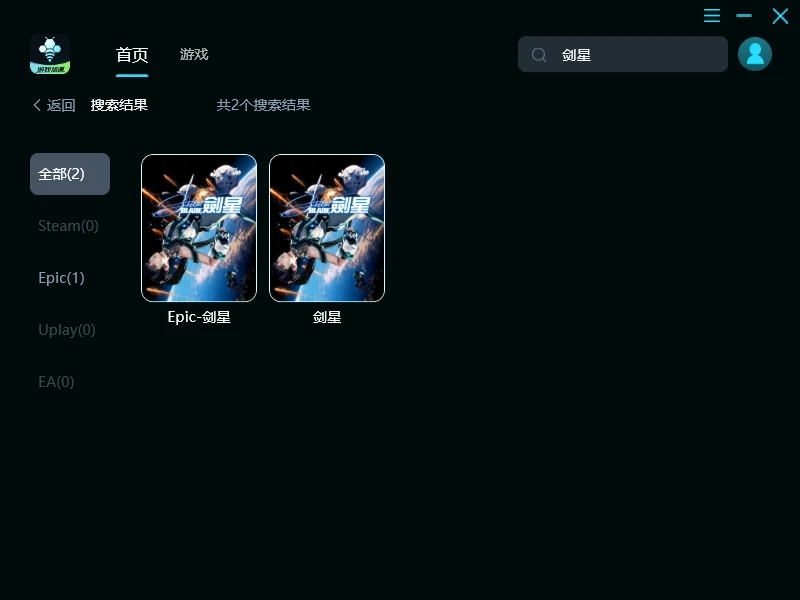
- 下载运行:在轻蜂官网下载并安装客户端,登录个人账号。
- 一键加速:在搜索框输入“剑星”或“Stella Blade”,选择对应的平台分区点击加速。
- 开启游戏:等待网络稳定后,直接启动Steam运行游戏即可。
通过本地文件与画质微调,再配合合适的加速器稳定数据传输,玩家就能找到最适合自己的剑星闪退解决方法,畅快享受游戏带来的动作魅力。