
赛博朋克2077在经历了多次大版本更新后,夜之城的细节和画面表现都达到了新的高度。但很多玩家依然会遇到画面不流畅、操作有延迟以及帧率突然暴跌的情况。赛博朋克2077卡顿不仅会破坏沉浸式的剧情体验,在激烈的战斗中更是致命。想要流畅游玩,必须找出导致运行不顺畅的原因,并进行针对性的配置调整。
玩家在夜之城遇到的运行痛点与原因
在游玩过程中,玩家遇到的卡顿和延迟主要由以下几个因素导致:
- 数据同步占用资源:游戏默认开启了跨平台存档同步功能。在游玩或者自动保存时,游戏会在后台不断尝试与海外服务器进行数据连接。如果本地网络连接服务器不顺畅,就会直接导致游戏画面出现定格和撕裂。
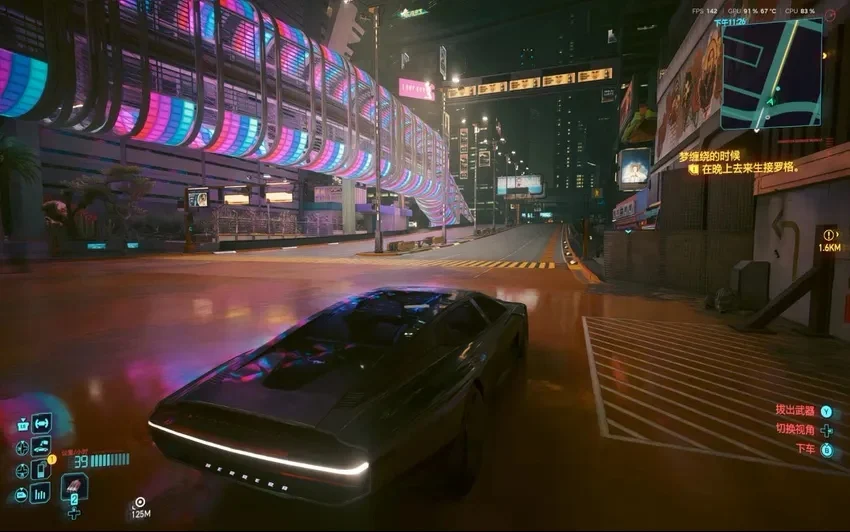
- 硬件渲染超载:高画质下的光线追踪和光追重构对显卡性能压力大。当玩家驾车在夜之城高速行驶,或者进入歌舞伎区等繁华地段时,画面渲染量成倍增长,易引发赛博朋克2077卡顿掉帧。
- 系统调度与缓存冲突:显卡驱动版本不兼容、着色器缓存堆积过满,或者是系统底层的安全隔离机制在后台拦截游戏进程,都会导致游戏运行效率低下。
本地设备与游戏内关键设置调整
如果你的电脑配置不低,但游戏依然运行不顺畅,优先尝试以下几个针对性强的调整方法。
1. 关闭跨平台缓存与多余画面特效
这是解决赛博朋克2077卡顿掉帧最简单却经常被忽略的步骤。
- 打开游戏设置,点击“游戏性”选项卡,往下拉找到“启用跨平台缓存”,手动将其关闭(游戏默认是开启的)。关闭这个功能可以立刻停止后台无用的网络同步,直接解决自动存档时的卡顿。
- 进入画面设置,如果你使用的是非40系显卡,建议把“帧生成”关闭。同时,关掉“路径追踪”和“光线追踪”。这两个特效对性能消耗大,关闭后可以释放出大量的显卡资源。
2. 优化显卡控制面板与禁用全屏优化
- 右击桌面空白处打开NVIDIA控制面板,在“管理3D设置”中,将“电源管理模式”设为“首选最大性能”。
- 在Steam库中右击“Cyberpunk 2077”,进入本地文件目录。右键点击游戏的主程序“Cyberpunk2077.exe”选择属性,在兼容性设置中勾选“禁用全屏优化”。
3. 清理着色器缓存与设置虚拟内存
- 在NVIDIA控制面板中临时关闭着色器缓存,重启电脑。接着在Windows系统自带的磁盘清理中,勾选“DirectX 着色器缓存”进行清理,完成后再把控制面板里的缓存打开。这能解决进入新场景时的定格问题。
- 确保游戏安装在固态硬盘中。在系统高级设置里,手动为该硬盘设置虚拟内存,大小设定为物理内存的1.5倍。同时卸载微软电脑管家,避免其后台扫描占用硬盘读写带宽。
网络解决方案:主流加速器客观对比
如果关闭了跨平台缓存、调整了画面设置后,你在进行游戏登录、同步Steam云存档或者联机游玩时,依然能感受到明显的网络延迟,说明本地网络与游戏服务器的连接存在问题。
目前市面上几款主流的加速器在实际体验中各有优势:
- 轻蜂游戏加速器:作为一款轻量化的加速工具,轻蜂在优化海外长途路由节点方面表现不错。它的主要作用是稳定服务器连接,减少游戏在后台同步数据时因为瞬时网络抖动而引起的丢包,资费也比较实在。
- 雷神加速器:采用按小时计费的机制,并且支持随时手动暂停。对于平时工作忙、只有周末才有空进夜之城逛逛的玩家来说,雷神在时间规划上很划算。
- 奇游加速器:老牌的电竞级加速工具,线路非常稳定,针对各类大型单机游戏的云存档同步和外服连接有很好的优化效果,但资费相对偏高。
使用轻蜂游戏加速器为游戏提速只需三步:
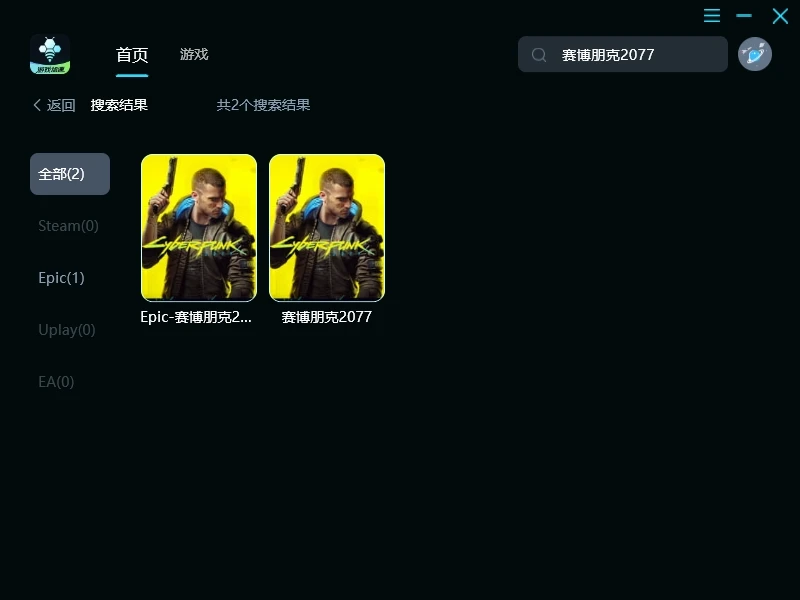
- 安装登录:在轻蜂官网下载并安装客户端,登录账号。
- 选择加速:在搜索框输入“赛博朋克2077”,选择对应的平台一键加速。
- 运行游戏:加速成功后,直接通过Steam或加速器界面启动游戏即可。
通过调整本地设置,再配合适合自身需求的加速器,玩家们可以有效解决赛博朋克2077卡顿问题,流畅体验夜之城的魅力。