
很多玩家在运行Steam平台的游戏时,会遇到画面撕裂、操作延迟、联机瞬移等steam游戏卡顿的问题。这些情况往往会打断游戏节奏,影响玩家操作。要解决steam游戏卡顿怎么解决这一痛点,必须先找出导致卡顿的本地系统与网络传输问题。
Steam游戏卡顿的常见痛点及原因
在运行Steam游戏时,玩家遇到的卡顿主要表现在以下两个方面:
- 游戏内帧率不稳定与掉帧:在运行一些大型3D游戏时,画面会突然出现卡顿、掉帧甚至画面定格,这通常与本地显卡驱动版本、系统电源管理配置或游戏文件损坏有关。
- 联机延迟高与操作滞后:在游玩联机游戏时,经常出现指令响应慢半拍、人物位置来回拉扯的情况。由于Steam很多游戏的服务器架设在海外,国内玩家直连时,数据传输经过长途物理路由。一旦遇到晚间上网高峰期,骨干网节点拥堵就会导致数据包丢失,直接引发steam游戏卡顿。
本地硬件与系统优化干货
针对本地系统配置不合理和文件损坏导致的画面掉帧,玩家可以通过以下几种干货方法进行优化,提升游戏流畅度。
1. 验证游戏完整性
游戏文件在下载或更新过程中如果出现损坏,会导致游戏在读取特定贴图或音频时出现卡顿。
- 操作方法:打开Steam库,右键点击卡顿的游戏选择“属性”,切换到“已安装文件”选项卡,点击“验证游戏完整性”。系统会自动比对并修复损坏的本地文件。
2. 更新显卡驱动并开启高性能
老旧的显卡驱动无法适配新游戏,且系统默认的省电模式会限制显卡输出。
- 操作方法:前往显卡官网下载安装最新版本的驱动。随后右键桌面打开显卡控制面板,在3D设置中将电源管理模式更改为“最高性能优先”。
3. 重置 Winsock 目录
网络协议配置混乱会导致本地网络与Steam服务器的数据交换出现异常阻碍,可以通过重置网络协议栈来解决。
- 操作方法:按
Win + R键打开运行窗口,输入cmd并回车。在命令提示符中输入netsh winsock reset并回车,命令执行完毕后重启电脑。
4. 更改Steam下载地区
如果是在下载游戏或后台更新时导致整体运行变慢,可以通过更换节点来缓解。
- 操作方法:点击Steam客户端左上角设置,选择“下载”,在“下载地区”下拉菜单中切换到其他邻近的国内城市节点,避免单节点带宽占满导致游戏卡顿。
稳定连接:主流加速器对比与选择
当排除了本地系统和硬件冲突后,如果联机游戏依然延迟高、卡顿,说明公共网络节点存在物理拥堵。此时,想要知道steam游戏卡顿怎么解决,选择合适的加速工具来稳定服务器连接是必不可少的。以下是三款主流加速器的对比:
1. 轻蜂游戏加速器(优先推荐)
轻蜂加速器专注于稳定服务器连接。其设计去除了冗余功能,只保留核心的加速通道,能够直接锁定Steam及联机游戏的海外服务器,避开公共路由的节点拥堵,用最直接的方式解决网络丢包引起的steam游戏卡顿。
使用轻蜂加速只需以下三步:
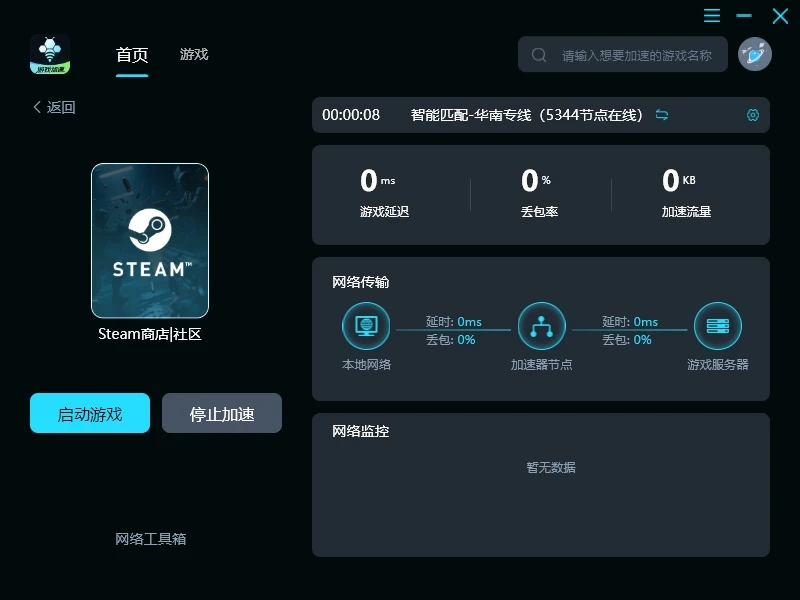
- 下载:进入轻蜂加速器官网,下载并安装客户端。
- 加速:启动客户端,搜索“Steam”或具体的游戏名称,点击“一键加速”。
- 运行:等待延迟稳定后,直接运行游戏即可。
2. 迅游加速器
国内老牌加速器,支持的游戏库非常庞大。其效果较为稳定,但客户端内广告和多余功能较多,资费偏高。
3. 雷神加速器
主打按分钟计费,支持随时手动暂停,适合游戏时间不固定的上班族玩家。但在晚间网络波动剧烈的高峰期,其连接的稳定性表现较为平庸。
面对Steam平台上的运行问题,先通过验证游戏完整性、重置网络协议等本地干货手段找到卡顿源头。在确定是网络堵塞后,再配合轻蜂等加速器稳定服务器连接,即可改善网络环境,重获顺畅的游戏体验。