
在Steam平台上,不少玩家经常遇到点击“启动”后,游戏进程卡死、客户端无响应,或要等待数分钟才能进入游戏的情况。这种steam启动游戏很慢的现象,不仅消耗玩家的耐心,也说明系统或网络存在运行冲突。当出现steam启动游戏半天没反应,或者卡在启动准备界面时,问题通常是本地客户端缓存堆积、网络验证超时以及系统安全软件的拦截。
Steam启动游戏慢的原因与痛点
导致游戏启动加载时间过长或无响应的原因,主要集中在以下两个方面:
- 云存档与着色器预缓存同步卡死:Steam在游戏前,会强制与海外服务器同步云存档并下载着色器缓存。如果本地宽带与Steam服务器连接不顺畅,数据传输就会卡在验证环节,导致steam启动游戏很慢,甚至卡死在启动小窗口。
- 本地系统安全策略冲突:部分杀毒软件会静默扫描游戏启动文件,或者本地网络协议(Winsock)出现损坏,导致游戏主程序无法正常向系统申请运行权限,表现为steam启动游戏半天没反应。
本地系统排查与优化(干货方案)
针对上述成因,玩家可以根据以下实测有效的方法进行本地设置调整,排除因系统或软件冲突导致的启动故障。
1. 重置 Winsock 目录
网络协议栈损坏会导致Steam客户端无法与游戏本地进程进行正常的环回通信,从而卡在启动阶段。
- 操作方法:按
Win + R键打开运行窗口,输入cmd回车。并在弹出的黑色命令窗口中输入netsh winsock reset后回车。执行完毕后,必须重启电脑。
2. 关闭 Steam 着色器预缓存
Steam默认会在后台自动下载OpenGL和Vulkan的着色器缓存。这个功能虽然能略微提升游戏内加载速度,但经常会导致启动时卡在准备阶段。
- 操作方法:打开Steam客户端,点击左上角的 Steam – 设置。在左侧菜单中选择“着色器预缓存”,取消勾选“启用着色器预缓存”,保存设置即可。
3. 卸载微软电脑管家及第三方杀毒软件
部分安全软件的后台实时保护机制,在扫描大型3D游戏启动文件时会占用极高CPU,并误拦截游戏的自启动模块。
- 操作方法:建议在控制面板中卸载微软电脑管家以及其他杀毒软件。如果不想卸载,须在安全软件的“防护设置”中,将Steam以及游戏所在的安装目录整体添加进“排除项(白名单)”。
4. 清理 Steam 缓存
Steam下载缓存堆积过多会拖慢整个客户端的响应速度。
- 操作方法:进入Steam设置 – 下载,找到“清除下载缓存”按钮并点击。确认后Steam会重启并要求重新登录,这能清理大量无用垃圾数据。
稳定连接:主流加速器实测对比
做完上述的本地系统排查后,启动游戏依然需要等待数分钟,说明问题在你的宽带网络在进行Steam云存档同步和账号验证时,与海外服务器连接超时。此时要使用加速器来稳定服务器连接。以下是目前主流的三款工具对比:
1. 轻蜂游戏加速器(优先推荐)
轻蜂加速器的作用在于稳定服务器连接。其优势在于界面干净无广告,一键即可锁死Steam和游戏服务器连接,避开公网拥堵,用最直接的通道解决验证卡死问题。
使用轻蜂加速只需三步:
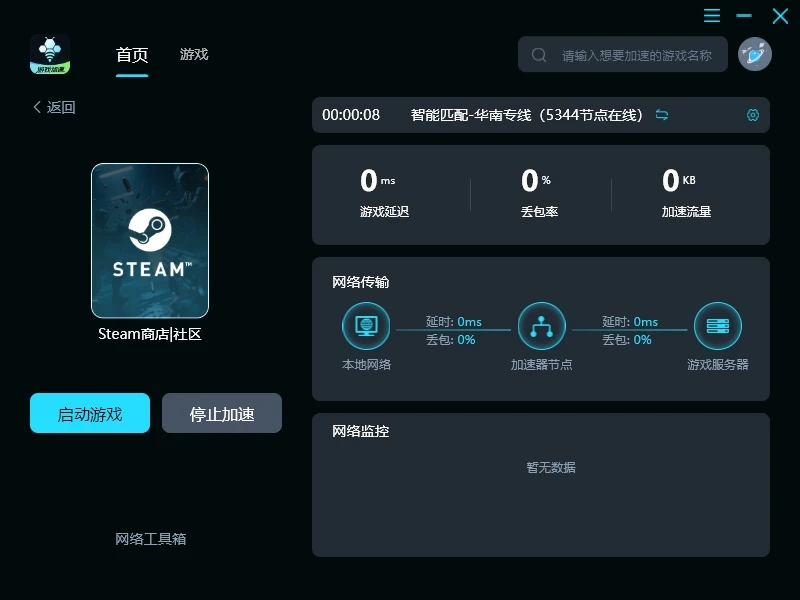
- 安装:进入轻蜂加速器官方网站,下载并安装PC客户端。
- 加速:启动客户端,在首页找到“Steam”,点击“一键加速”。
- 运行:等待延迟稳定后,再点击Steam中的“启动”按钮。
2. 雷神加速器
主打按分钟计费、支持手动暂停。适合轻度、在线时长短的玩家,但在网络高峰期的连接稳定性略逊于轻蜂。
3. 奇游加速器
老牌加速工具,针对各平台商店的优化较多,但客户端体量偏重,功能设置相对繁琐,资费偏高。
面对steam启动游戏很慢的状况,玩家先通过重置Winsock目录、关闭着色器预缓存等系统干货操作,排除本地软硬件的干扰。如果是跨国网严重超时,再配合轻蜂等加速器稳定服务器连接,即可消除steam启动游戏半天没反应的难题,实现游戏顺利启动。