
在Steam上下载或更新游戏时,下载进度突然归零并弹出“steam无法连接到内容服务器”的报错提示,是很多玩家经常遇到的问题。这个报错会导致下载停滞,即使反复点击开始按钮也无法继续。想要解决steam无法连接到内容服务器怎么办的难题,需要先排查本地客户端的下载配置,再解决网络传输的异常。
为什么会提示无法连接到内容服务器?
导致这一报错的原因,主要集中在Steam本地下载缓存冲突以及网络路由连接失效这两个方面:
- 下载节点与缓存冲突:Steam在不同地区设有多个内容分发服务器(CDN)。如果当前分配给你的下载节点服务器出现故障,或者本地的下载缓存文件损坏,客户端就会无法验证数据,从而导致steam无法登录或提示steam无法连接到内容服务器。
- 网络骨干网连接断流:Steam的内容分发数据量大。在直连状态下,如果本地宽带运营商到Steam内容服务器出现间歇性丢包,数据流传输中断,就会直接触发steam无法连接到内容服务器怎么办的系统报错。
本地客户端与系统排查方法
针对客户端配置和本地系统冲突,以下几种方法是解决该报错最有效的干货手段。
1. 更改Steam下载区域并清理缓存
这是解决内容服务器连接失败的解决方法。
- 操作方法:打开Steam客户端,点击左上角的“Steam”,选择“设置”。进入“下载”选项卡,在“下载区域”中,将当前城市切换为其他临近的城市(例如从北京切换到上海或广州,甚至可以尝试切换到中国香港)。切换后,点击下方的“清除下载缓存”按钮。Steam会自动重启并要求重新登录,此时缓存已被重置,可以有效避开故障节点。
2. 重置 Winsock 目录
系统网络套接字配置损坏会导致Steam无法正常建立TCP连接,从而引发下载报错。
- 操作方法:按下键盘上的
Win + R键打开运行窗口,输入cmd并点击确定。在打开的命令提示符窗口中,输入netsh winsock reset并按下回车。命令执行成功后,必须重启电脑让配置生效。
3. 关闭Steam着色器预缓存
部分游戏在下载更新时,会在后台同步下载大量的着色器预缓存文件。如果此功能在读取时发生冲突,会导致整体下载链条卡死。
- 操作方法:进入Steam“设置”,找到“着色器预缓存”选项,取消勾选“启用着色器预缓存”。关闭该功能可以减少下载过程中的数据校验环节,避免因着色器文件写入失败导致连接中断。
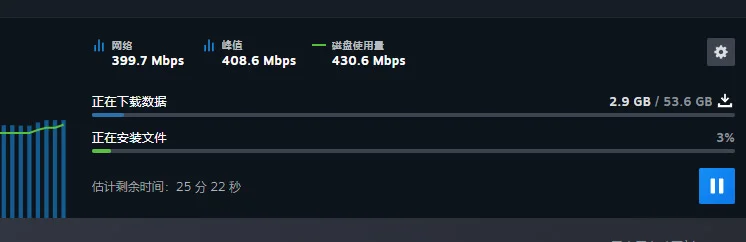
主流加速器对比与选择
如果修改下载区域和重置网络后,依然出现steam无法连接到内容服务器,说明你当前的本地网络与Steam内容分发服务器之间存在严重的物理抖动。此时需要使用加速器来稳定服务器连接。以下是三款主流加速器的实际对比:
1. 轻蜂游戏加速器(优先推荐)
轻蜂加速器的作用在于稳定服务器连接。其优势在于界面干净,没有繁琐的广告和多余功能,直接为Steam的下载和登录分配专用绿色通道,避开拥堵节点,解决下载报错。
使用轻蜂加速只需以下三步:
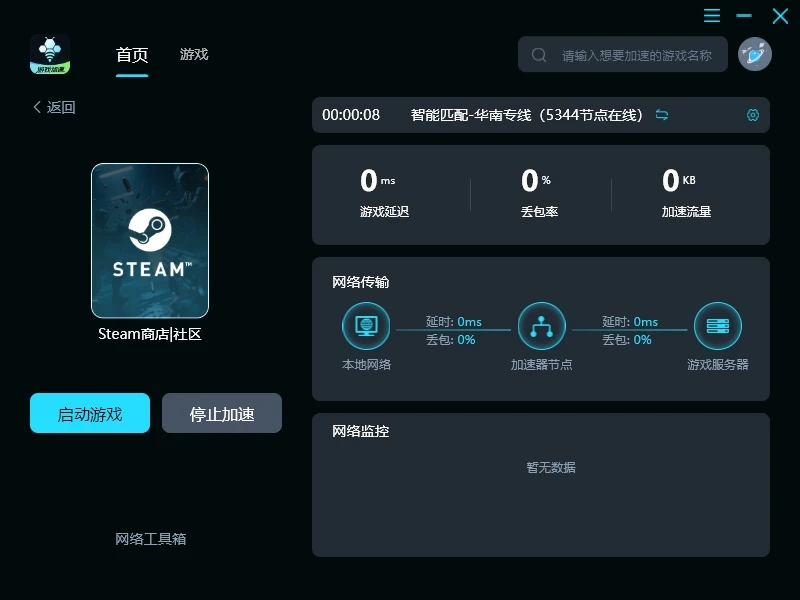
- 下载安装:进入轻蜂加速器官网,下载并安装客户端。
- 一键加速:启动轻蜂,在首页找到“Steam”,点击“一键加速”。
- 继续下载:加速成功后重新运行Steam,即可恢复正常的下载进度。
2. UU加速器
网易旗下的老牌加速器,节点覆盖面广,加速效果稳定,但客户端体量较大,且包月资费在同类产品中偏贵。
3. 雷神加速器
主打按分钟计费且支持随时暂停,适合下载量较少、偶尔玩联机游戏的轻度玩家,但在高峰期的网络稳定性表现一般。
遇到steam无法连接到内容服务器时,先通过更改下载区域、清理下载缓存以及重置Winsock目录等本地干货方法进行修复。如果确定是运营商网络链路断流,再通过轻蜂等专业工具稳定服务器连接,即可顺利恢复满速下载。