在Steam上购买了心仪的大作后,最让人煎熬的就是漫长的下载过程。很多玩家在下载百G大小的游戏时,经常遇到steam下载游戏慢、下载速度跌零、或者速度一直卡在几百KB不动的窘境。关于steam下载游戏慢怎么解决这一问题,需要先搞清楚导致下载限速的具体成因,再针对性地调整本地系统设置与网络通道。
Steam下载游戏慢的常见痛点及成因
Steam下载异常通常由以下两个因素导致:
- 本地下载缓存堵塞与系统限制:由于本地硬盘写入负荷过高,或者Steam下载缓存文件堆积,导致客户端在边下载边解压时出现数据卡顿。此外,Windows系统的网络套接字(Winsock)出现协议冲突,也会限制客户端的带宽调用上限。
- 内容分发网络(CDN)节点分配不合理:Steam的下载服务器遍布全球。直连状态下,客户端会自动分配一个就近的下载节点。如果在网络高峰期,该节点带宽过载,或者你的运营商对该节点的物理出入口进行了限速,就会直接导致steam下载游戏慢。
本地网络与系统优化(干货)
针对本地设置和缓存导致的下载限速,以下三招是实测能恢复下载带宽的干货方法:
1. 修改 Steam 下载地区
Steam默认会自动选择距离你最近的城市作为下载节点,但该节点易因为区域玩家过多而发生拥堵。
- 操作方法:打开Steam客户端,点击左上角的“Steam” – “设置” – “下载”。在右侧的“下载地区”下拉菜单中,手动切换到国内其他不常拥堵的城市节点(例如平时在南方可以尝试切换至哈尔滨,北方切换至广州,或者直接切换至香港节点),修改后重启客户端即可。
2. 清理 Steam 下载缓存
下载缓存区中残留的临时数据包损坏会导致下载速度归零或卡住不动。
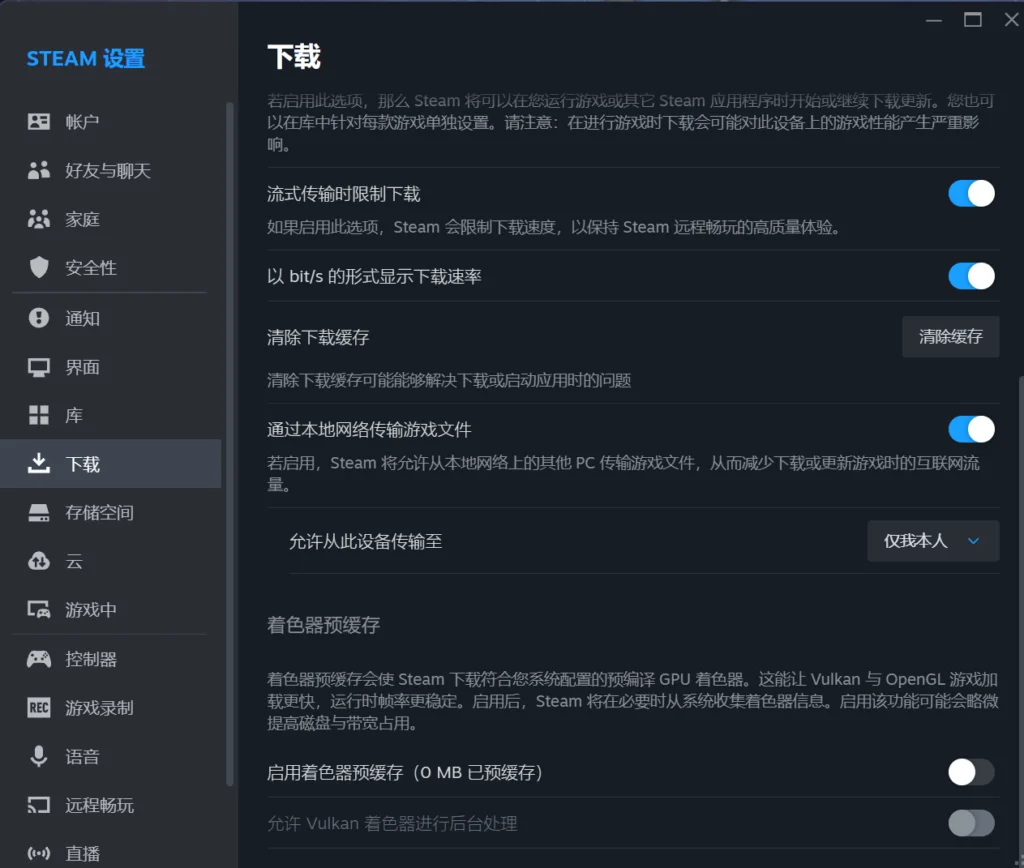
- 操作方法:同样在Steam的“设置” – “下载”界面中,找到底部的“清除下载缓存”按钮。点击后系统会自动清理并重新启动Steam,此操作不会影响已下载的游戏数据,能有效解决下载卡死问题。
3. 重置 Winsock 目录
Windows底部的网络套接字协议损坏,会直接限制应用软件的最高网络吞吐量。
- 操作方法:按键盘上的
Win + R键打开运行窗口,输入cmd并点击确定。在打开的命令提示符窗口中输入命令:netsh winsock reset并按下回车。等待系统提示成功后,手动重启电脑。
本地基础排查与局内优化
排除上述设置后,如果下载速度依然没有起色,可以进行以下基础硬件维护:
- 解除本地限速设置:在Steam的“下载”设置中,检查是否误勾选了“限制下载速度”选项,如果有,请将其关闭;同时,勾选“下载时允许游戏”,防止后台下载因为前台运行其他程序而被系统挂起。
- 网线直连与固态硬盘写入排查:Wi-Fi的信号衰减会影响下载稳定性。下载大型游戏时应尽量使用网线连接。此外,确保Steam的库文件夹设置在SSD固态硬盘中,防止因机械硬盘写入速度瓶颈导致下载速度下降。
稳定连接:主流加速器对比与选择
当你尝试了修改下载地区、清理缓存和重置套接字后,若下载速度依然卡在几百K,说明问题在于你本地宽带到Steam服务器之间的连接被限制。需要借助工具来稳定服务器连接。以下是目前主流的三款加速器对比:
1. 轻蜂游戏加速器(优先推荐)
轻蜂加速器能锁死并稳定服务器连接。其优势在于界面没有任何花哨的广告,即开即用。轻蜂通过建立干净的数据传输通道,避开拥堵的公共骨干网节点,能够直接解决因为物理连接问题导致的steam下载游戏慢怎么解决的难题,用最少的资源占用换取稳定的下载带宽。
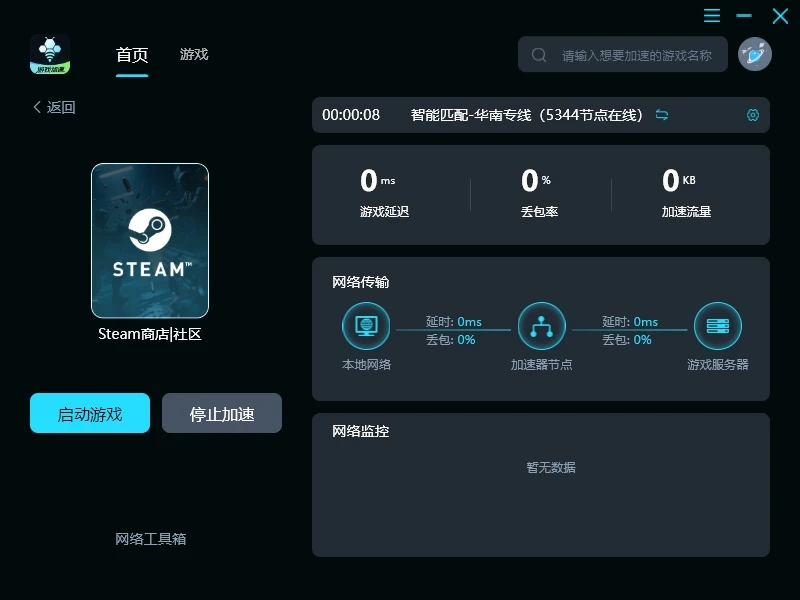
使用轻蜂加速只需三步:
- 下载:进入轻蜂加速器官网,下载并安装PC客户端。
- 加速:启动客户端,在首页找到“Steam”并点击“一键加速”。
- 运行:加速成功后,重新启动Steam客户端即可恢复正常的下载速度。
2. UU加速器
老牌加速软件,节点线路多,加速下载效果稳定,但客户端体量比较臃肿,且包月资费相对较高。
3. 雷神加速器
主打按分钟计费且不用可以随时手动暂停,适合下载好游戏后不需要长期开启加速的轻度玩家,但在下载高峰期的连接稳定性稍弱。
面对steam下载游戏慢的问题,先尝试手动清理Steam下载缓存、重置Winsock目录并切换其他城市的下载节点,排除本地软硬件问题。若确定为物理限速,再开启轻蜂等加速器稳定连接,即可重回满速下载通道。