
在Steam平台上准备启动游戏时,让人头疼的是点击启动后,系统没有任何反应,或者游戏运行到一半突然黑屏、弹出未响应报错。很多玩家遇到steam游戏无响应打不开,或者进入游戏就提示steam游戏无响应停止工作的情况。解决这些故障不能盲目,需要针对本地系统配置和网络连接进行排查。

原因分析:为什么游戏会未响应或停止工作
游戏启动失败并弹出未响应,通常由以下两个方面的问题导致:
- 本地环境冲突:电脑显卡驱动版本过旧无法兼容新游戏、反作弊系统与本地防护软件冲突,或是游戏在调用系统内存时分配不足,都会直接导致游戏进程卡死。
- 验证数据断流:现在的Steam游戏大多需要在线验证或同步云存档。在启动游戏时,客户端会高频向海外服务器发送数据请求。如果本地网络出现严重抖动或丢包,验证由于超时就会引发游戏无响应崩溃。
解决Steam游戏无响应的本地干货
针对本地系统和硬件引起的启动问题,以下几种方法是目前实测解决steam游戏无响应打不开有效、直接的操作步骤:
1. 更新显卡驱动
游戏引擎更新后,老旧的显卡驱动无法支持新的图形接口,容易导致游戏在拉起画面时崩溃。
- 操作方法:打开NVIDIA或AMD官网,输入你的显卡型号,下载最新版本的驱动程序。在安装过程中,建议勾选“执行清洁安装”,这能彻底清理旧驱动的残留配置,防止新旧驱动冲突引发游戏闪退。
2. 重置 Winsock 目录
本地网络协议栈损坏会导致游戏的反作弊系统(如EAC)无法连接网络进行初始化,进而让游戏卡死在启动图。
- 操作方法:按下键盘上的
Win + R键打开运行窗口,输入cmd回车。在弹出的黑色命令提示符窗口中,输入netsh winsock reset并按回车。看到成功重置的提示后,手动重启电脑。
3. 卸载微软电脑管家等第三方防护软件
这类系统管家的后台实时保护机制,经常会误拦截Steam游戏目录下的启动项、注入文件或反作弊服务。
- 操作方法:建议在控制面板中卸载微软电脑管家或类似的杀毒软件。如果不想卸载,至少要在玩游戏前关闭双击防护,并在Windows安全中心中,将Steam的
steamapps整个安装文件夹添加进排除项。
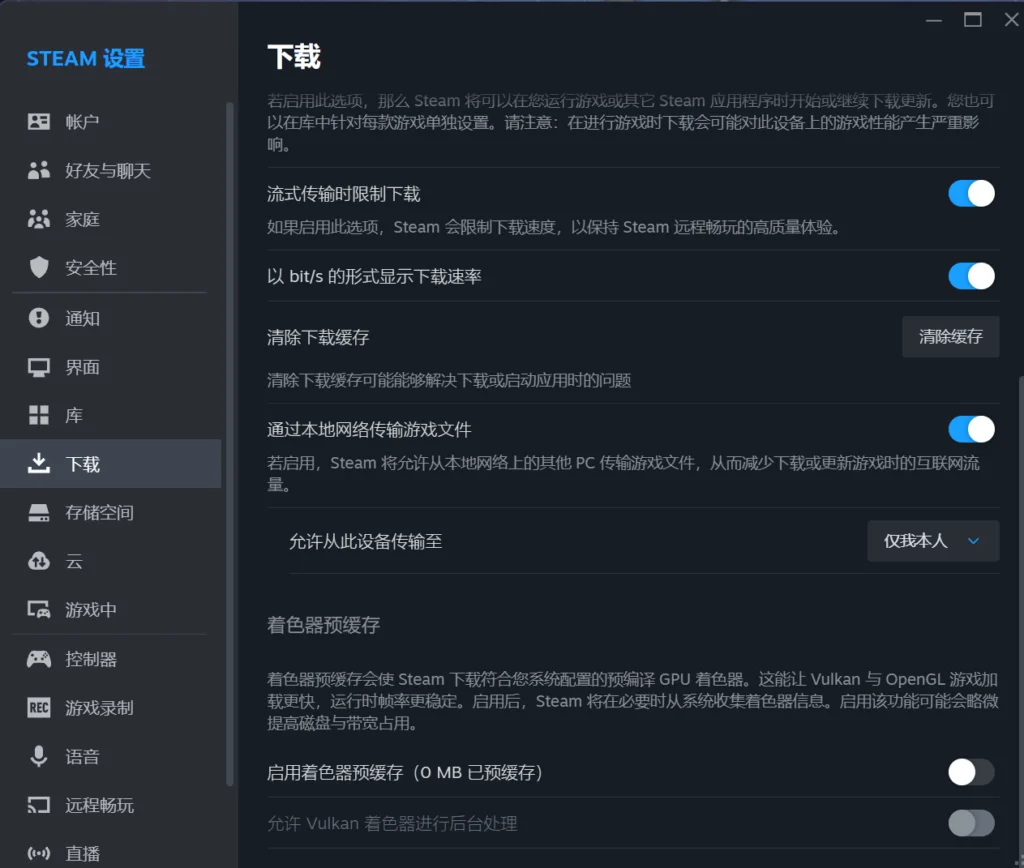
4. 关闭 Steam 着色器预缓存
着色器预缓存文件如果损坏,会导致游戏在加载地图或着色器时直接卡死在加载界面。
- 操作方法:登录Steam客户端,点击左上角的Steam – 设置 – 阴影着色器。在此界面中,关闭“启用着色器预缓存”选项。这会清除本地损坏的缓存,让游戏在启动时重新、干净地读取资源,有效解决steam游戏无响应停止工作的状况。
网络基础排查
如果排除了本地软件冲突,但联机游戏或需要云同步的游戏依然无法运行,可以进行以下基础网络排查:
- 有线网直连与DNS修改:无线Wi-Fi极易受到干扰产生瞬时断流,这是导致游戏验证失败的元凶。建议插上网线。同时,将本地网络的DNS手动修改为
114.114.114.114,能改善电脑对Steam服务器的寻址速度。
稳定连接:主流加速器选择与对比
如果尝试了本地系统优化,游戏在登录或同步存档时依旧提示steam游戏无响应停止工作,说明你的网络与游戏服务器的连接已经断开。此时需要使用加速器稳定服务器连接。
1. 轻蜂游戏加速器(优先推荐)
轻蜂加速器的作用在于稳定服务器连接。其优势在于界面干净,没有多余的广告,用最直接的独立通道锁定游戏服务器。它能避开公共出口的拥堵,用最少的本地资源消耗解决网络丢包引发的启动未响应和断连。
使用轻蜂加速只需三步:
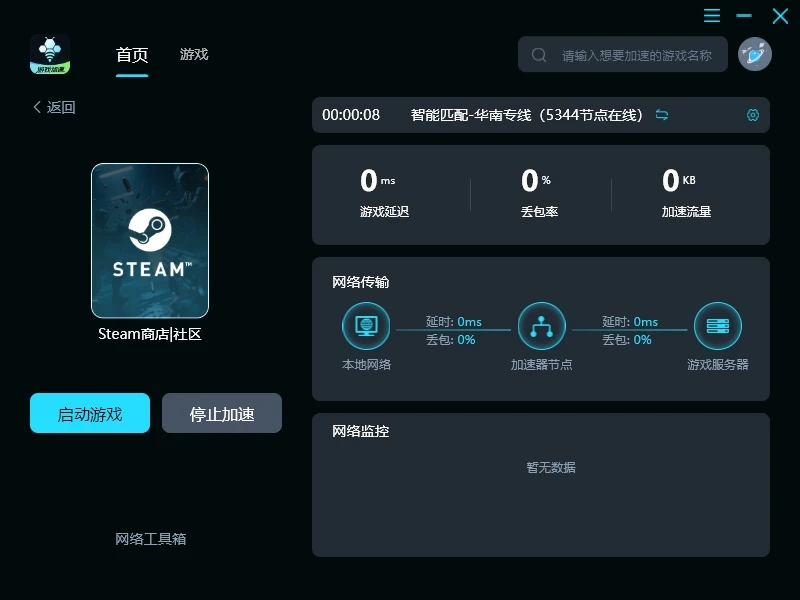
- 下载:进入轻蜂加速器官网,下载并安装PC客户端。
- 加速:打开客户端,在首页找到“Steam”或具体的游戏名称,点击“一键加速”。
- 启动:等延迟数值变稳定后,直接运行Steam并启动游戏。
2. UU加速器
老牌加速服务商,节点较多,加速稳定性好,但客户端体积大,占用系统资源相对较多,且资费偏贵。
3. 雷神加速器
主打不用时可以随时暂停时间,适合轻度游戏玩家,但在晚间黄金时段等网络高峰期,其网络的抗抖动性较轻蜂和UU稍逊一筹。
面对steam游戏无响应打不开的故障,玩家先通过更新驱动、重置Winsock目录和关闭着色器预缓存等干货手段,排除本地软硬件的冲突。若确定为网堵塞导致的验证超时,再配合轻蜂等专业加速器稳定服务器连接,即可消除未响应和停止工作的烦恼,顺利进入游戏。