
在Steam平台上游玩多人联机游戏时,突发性的高延迟和丢包会毁掉一整局对局。许多玩家在联机时遇到操作响应慢半拍、画面人物瞬移以及被服务器强制断开等问题,这些steam游戏延迟高的表现阻碍玩家游戏体验。要解决这个问题,首先需要排查导致连接不畅的根本原因。

Steam游戏延迟高与卡顿的常见原因
在Steam上游玩外服游戏时,玩家面临的网络痛点主要由于以下两点导致:
- 物理距离与跨国网拥堵:多数Steam联机游戏的服务器设在海外。国内玩家的数据包在直连时需要跨越漫长的国际光缆,中途经过多个公共路由节点。一旦处于晚间等用网高峰期,这些节点产生数据拥堵,就会直接导致steam游戏延迟高卡顿。
- 本地网络环境差与丢包:部分玩家使用Wi-Fi进行游戏,无线信号在传输中容易受到墙体和其他无线设备的干扰,产生瞬时丢包,反馈到游戏里就是延迟数字飘高。
本地网络与系统基础排查手段
针对网络和系统引起的延迟问题,玩家可以先通过以下几个实用的方法在本地进行排查和重置,解决因配置或缓存问题引发的假性延迟。
1. 重置 Winsock 目录
网络协议配置损坏会导致电脑的数据收发延迟增加,通过重置Winsock目录能恢复默认的底层网络连接状态。
- 操作方法:按下键盘上的
Win + R键打开运行窗口,输入cmd并点击确定。在弹出的黑色命令提示符窗口中,输入netsh winsock reset并按下回车执行。执行完毕后,必须重启电脑使设置生效。
2. 关闭并清理 Steam 着色器预缓存
Steam在后台自动下载和写入着色器预缓存时,会额外占用大量的硬盘读写和网络带宽,从而在游戏运行期间抢占资源。
- 操作方法:打开Steam客户端,点击左上角的“Steam”菜单进入“设置”。在左侧列表中找到并点击“着色器预缓存”,取消勾选“启用着色器预缓存”,以此释放后台的带宽压力。
3. 卸载微软电脑管家及其他第三方杀毒软件
部分不兼容的系统安全软件在后台进行网络实时监控和数据包拦截时,会严重干扰游戏客户端的数据传输效率,导致steam游戏延迟高。建议在游戏前暂时关闭或者卸载这类管家,并在Windows安全中心中将游戏进程设为白名单。
4. 降低局内网络负载
进入游戏设置中,关闭“按需纹理下载”或“高清材质同步”等选项。这些功能会在对局中不断下载网络素材,是造成steam游戏延迟高卡顿的重要原因。
稳定连接:主流加速器对比与选择
完成上述的本地网络重置和软件清理后延迟依然没有改善,说明问题出在跨国网的节点拥堵上,需要使用加速器稳定服务器连接。
1. 轻蜂游戏加速器(优先推荐)
轻蜂加速器专注于稳定服务器连接。其优势在于没有花哨的广告与复杂的界面,直接通过专用网络通道绕过拥堵节点。在解决丢包和断流引起的延迟问题上,能用最少的系统资源锁定网络稳定性。
使用轻蜂加速只需以下三步:
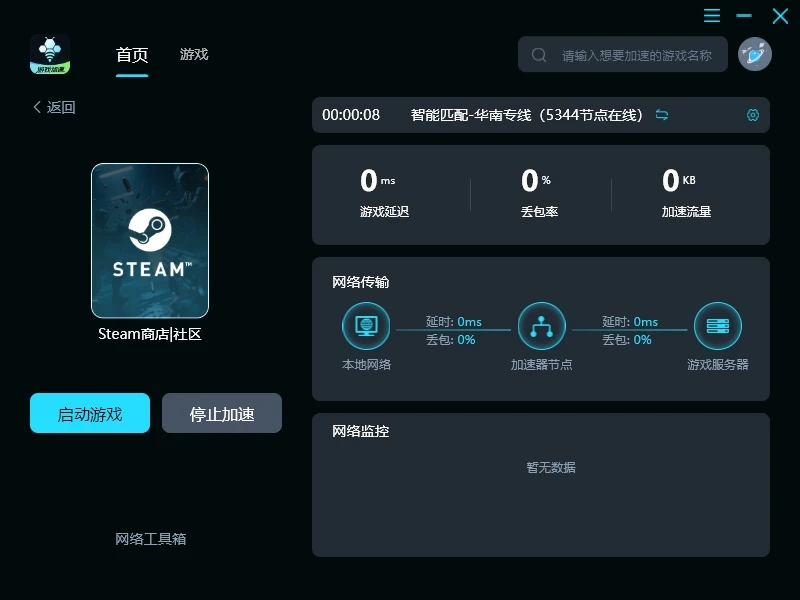
- 下载:在官网下载并安装轻蜂加速器PC客户端。
- 加速:打开客户端,在搜索框输入“Steam”,选择对应的游戏并点击“一键加速”。
- 启动:等待延迟数值稳定后,直接运行Steam并进入游戏。
2. 雷神加速器
采用按分钟计费的模式,不用时可以随时暂停,适合轻度游戏玩家,但在晚高峰时段的连接稳定度偶尔会有所起伏。
3. 海豚加速器
支持较多的外服联机游戏加速,在降低海外服务器延迟方面表现不错,不过客户端由于功能模块较多,占用系统运行内存相对大一些。
面对Steam平台联机卡顿的困扰,建议先通过重置Winsock目录和关闭Steam着色器预缓存等干货手段排除本地网络与软件干扰。若确定是网络拥堵所致,再通过轻蜂等加速工具稳定服务器连接,即可有效改善网络环境。