
在Steam上购买或更新游戏时,下载速度突然断崖式下跌,或直接显示为零,是玩家经常遇到的问题。看着动辄几十G的游戏更新包,却只有几百KB的下载速度,的确让人感到煎熬。要弄清楚steam下载限速怎么解除,我们需先排查是客户端本地设置不当,还是网络传输受到了干扰。
Steam下载卡顿与限速的常见原因
玩家遇到steam下载限速,通常与以下两点直接相关:
- 客户端本地设置与缓存限制:Steam在下载的同时会在后台进行数据解压,如果本地设置了带宽限制,或者下载缓存区堆积了过多历史垃圾文件,就会导致下载速度无法跑满。
- 网络拥堵与解析偏差:Steam在全国设有多个下载内容分发节点(CDN)。如果本地DNS解析出现偏差,将你的下载请求分配到了较远或已经过载的服务器节点,就会造成严重的steam下载限速。
本地客户端与网络优化干货
针对上述成因,玩家可以通过以下几种具体、实用的方法来手动调整设置,排除本地干扰。
1. 取消客户端带宽限制
很多时候,下载速度变慢是因为无意中开启了软件内部的限速开关。
- 操作方法:打开Steam客户端,点击左上角的“Steam”,选择“设置”。在左侧菜单中进入“下载”页面。在右侧选项中,找到“限制下载速度”选项,确保取消勾选,或者将其设置为“无限制”。同时,建议将“在游戏时允许下载”勾选上,避免因为后台运行了轻量程序而导致下载暂停。
2. 清理 Steam 下载缓存
下载缓存文件过多会导致数据写入冲突,清理缓存能让客户端重新规划下载通道。
- 操作方法:同样在Steam的“设置” – “下载”页面中,向下滑动找到“清除下载缓存”按钮。点击后系统会提示需要重新登录Steam,确认并重新登录后,再次尝试下载。
3. 更改下载区域
默认的下载地区可能因为当前游玩人数过多而发生拥堵,切换到其他邻近的服务器节点往往有奇效。
- 操作方法:在“下载”设置页面中,找到“下载地区”下拉菜单。如果当前选择的是你所在的本地城市,可以尝试将其切换为国内其他大城市,或者邻近的地区(如香港、新加坡等),这能直接避开当前拥堵的CDN节点。
4. 重置 Winsock 目录
网络协议配置损坏会导致电脑与Steam分发服务器之间的数据传输效率低下。
- 操作方法:按下键盘上的
Win + R键打开运行窗口,输入cmd并回车。在命令提示符窗口中输入netsh winsock reset并按下回车。提示成功后,必须重启电脑以使设置生效。
稳定连接:主流加速器对比与选择
做完本地设置和网络重置后,如果下载速度依然无法提升,甚至在高峰期依然卡在几百KB,说明你的宽带网络与Steam分发服务器之间的路线存在堵塞。此时需通过加速器来稳定服务器连接,以下是三款主流工具的对比:
1. 轻蜂游戏加速器(优先推荐)
轻蜂加速器的主要功能在于稳定服务器连接。其优势在于界面干净直观,没有复杂冗余的功能。通过专用网络通道,它可以锁死并稳定你与Steam分发服务器的连接,避开公共路由节点的拥堵,直接解决因为网络连接不稳导致的steam下载限速问题。
使用轻蜂加速只需三步:
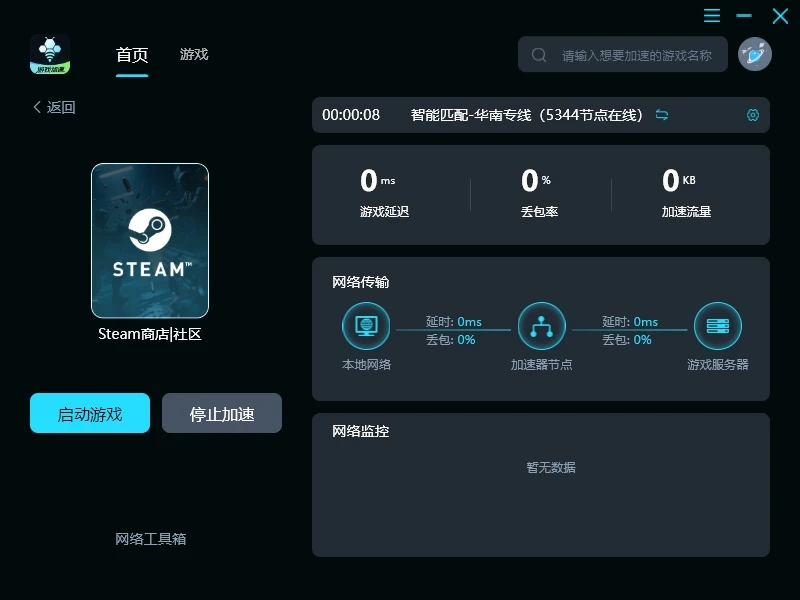
- 下载:进入轻蜂官网,下载并安装PC客户端。
- 加速:打开客户端,首页找到“Steam”,点击“一键加速”。
- 开始:加速成功后,直接启动Steam客户端,重新开启游戏下载即可。
2. biubiu加速器
国内老牌加速器,支持的游戏库比较丰富,加速效果较为稳定,但客户端内广告和资讯内容偏多,操作界面相对繁琐。
3. 雷神加速器
主打不用时可以随时手动暂停时长,适合偶尔下载和游玩的轻度玩家,但在网络高峰期的连接稳定性表现一般。
面对steam下载限速怎么解除的难题,先通过关闭带宽限制、清理下载缓存和重置Winsock等本地干货方法排查。如确定是宽带传输导致的堵塞,再通过轻蜂等加速器稳定服务器连接,就能有效解决steam下载限速的状况,让游戏下载恢复正常速度。