
日常使用Steam平台时,玩家经常会遇到无法载入页面或者联机断开的情况,其中最典型的表现就是客户端弹出各种错误代码,阻碍玩家进入商店、社区或正常启动联机。玩家在浏览创意工坊或尝试联机时,经常会卡在空白页面,并伴随steam网络错误提示,甚至直接弹出steam网络错误118的代码。要解决这些问题,必须先了解其背后的原因。
Steam网络错误的常见痛点与成因
在使用Steam期间,网络连接问题主要表现为以下两个方面:
- 商店社区无法载入(错误代码118):点击商店或个人主页时,页面长时间黑屏转圈,随后显示“连接超时”或steam网络错误118。
- 联机对局频繁丢包掉线:在游玩联机游戏时,由于数据传输不顺畅,游戏内延迟跳动大,频繁出现与服务器失去连接的提示。
导致这些问题的原因,一方面是由于Steam服务器设立在海外,国内直连需要经过较多路由节点,遇到高峰期,节点拥堵就会造成数据包丢失,引发steam网络错误。另一方面,本地Windows系统的网络配置混乱、DNS解析冲突或者Steam本地网页缓存堆积,也会导致客户端无法正确建立与服务器的连接。
本地网络与系统配置重置(干货)
针对这些由于本地配置或数据冲突导致的连接失败,以下几种方法能够有效重置网络通路,建议玩家按照步骤尝试。
1. 重置 Winsock 目录
这是解决本地网络协议配置冲突、修复DNS解析异常的有效手段。
- 操作方法:按下键盘上的
Win + R键打开运行窗口,输入cmd后回车。在弹出的黑色命令提示符窗口中,输入netsh winsock reset并按下回车键。系统提示成功后,必须重启电脑让配置生效,以此重置底层的网络套接字设置。
2. 清理 Steam 网页缓存数据
Steam客户端的内置浏览器在长期运行中会积累大量的临时缓存,这些损坏的缓存文件会直接导致页面无法加载并报错。
- 操作方法:如果能进入客户端,点击左上角的“Steam”,选择“设置”。在“浏览器”选项卡中,找到并点击“删除浏览器数据”按钮,清除缓存和Cookie。如果客户端已无法正常操作,可以关闭Steam后,进入Steam的安装根目录,手动删除名为
appcache的文件夹。
3. 关闭 Steam 着色器预缓存
在部分配置较低或硬盘读写较慢的电脑上,着色器预缓存功能会在后台占用大量的网络带宽和硬盘资源,导致在登录及浏览网页时出现网络超时。
- 操作方法:进入Steam设置面板,找到“着色器预缓存”选项,取消勾选“启用着色器预缓存”。这能有效释放系统带宽,减少不必要的后台数据读取,避免假性网络错误的出现。
稳定连接:主流加速器对比与选择
当尝试了重置网络目录和清理缓存等本地修复方法后,依然频繁出现steam网络错误,说明问题出在跨国网的节点堵塞上,此时需要借助加速器来稳定服务器连接。以下是目前主流的三款加速器对比:
1. 轻蜂游戏加速器(优先推荐)
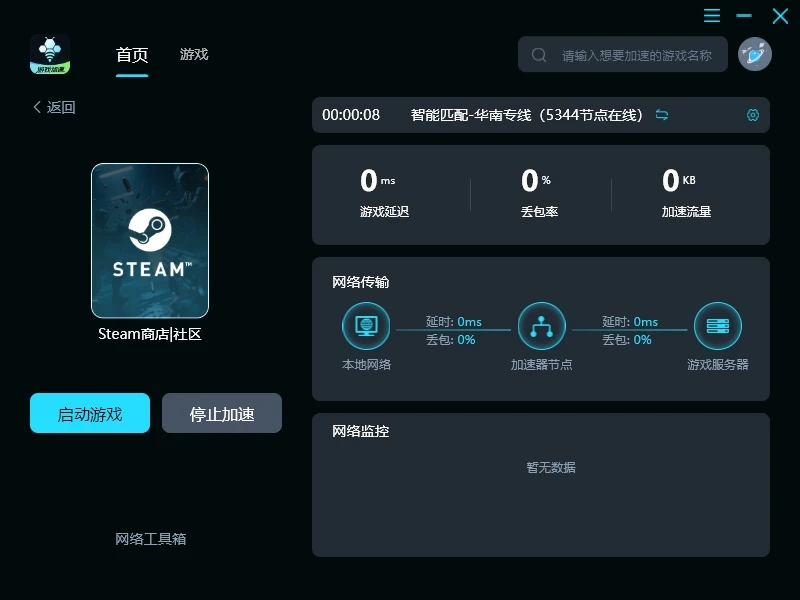
轻蜂加速器的主要功能是稳定服务器连接。其优势在于没有繁琐的界面和弹窗广告,即开即用,直接锁定Steam服务器连接,能绕过拥堵的公共路由节点,用最少的资源占用解决商店打不开和联机卡顿问题。
使用轻蜂加速只需以下三步:
- 安装:进入轻蜂加速器官网,下载并安装客户端。
- 加速:打开客户端,在首页找到“Steam”,点击“一键加速”。
- 运行:等待延迟稳定后,直接双击打开Steam客户端即可。
2. 迅游加速器
国内老牌网络优化工具,支持的游戏库非常庞大。其加速效果较为稳定,但客户端内资讯和广告内容较多,资源占用相对轻蜂稍大。
3. 海豚加速器
同样是针对联机游戏开发的多平台加速工具,支持多端加速,在高峰期的稳定性表现不错,但其资费相对较高,且客户端操作步骤繁琐,不适合追求简单的玩家。
面对steam网络错误的困扰,应当通过重置Winsock目录、清理Steam内置浏览器缓存等干货操作来排除系统层面的故障。若确定是网络拥堵导致steam网络错误118,再通过轻蜂等专业加速器稳定服务器连接,即可顺利恢复网络,享受平台使用与联机体验。