
在日常启动Steam客户端时,steam连接错误是阻碍玩家进入游戏库和商店常见的故障。许多玩家在双击启动客户端后,会被直接卡在登录或更新界面,并弹出“steam连接错误 无法连接至网络”的提示。想要解决这个故障,需针对本地系统冲突和网络传输分别进行排查。
Steam连接错误的常见痛点与原因
点击Steam无响应或提示无法连接网络,其背后的原因主要集中在本地软硬件冲突和网络连接两个层面:
- 系统网络目录损坏与安全软件拦截:Windows系统内部的Winsock目录一旦损坏,会导致客户端无法正常调用本地网络协议。此外,一些杀毒软件或电脑管家的主动防御机制,也会误将Steam的端口通信拦截,导致客户端报错。
- 海外服务器验证丢包:Steam的登录和好友系统服务器架设在海外,直连时数据包需要经过长距离的公共节点传输。在高峰期,这些节点如果产生数据拥堵,就会引发验证超时,直接导致steam连接错误。
本地系统修复与干货排查
针对系统配置和软件冲突导致的登录失败,以下三种方法能够解决由于本地环境引起的无法联机问题。
1. 重置 Winsock 网络目录
网络协议栈损坏是导致“steam连接错误 无法连接至网络”的常见原因。重置Winsock可以重建本地网络接口通信。
- 操作方法:按键盘上的
Win + R键打开运行窗口,输入cmd后回车。在弹出的命令提示符窗口中,输入命令netsh winsock reset并按下回车。提示成功后,必须重新启动电脑以使设置生效。
2. 卸载微软电脑管家及其他杀毒软件
部分安全软件的后台拦截机制会阻止Steam反作弊服务以及网络端口的读取。
- 操作方法:如果在重置网络后依然报错,建议在控制面板中暂时卸载微软电脑管家或其他第三方杀毒软件。卸载后,进入Windows安全中心,将Steam安装目录整体添加进“排除项”中,防止系统自带防火墙进行误拦截。
3. 清理 Steam 缓存文件
本地缓存文件损坏或冲突会导致客户端无法载入最新的网络配置。
- 操作方法:右键点击Steam桌面图标,选择“打开文件所在的位置”。在根目录中找到名为
package的文件夹并删除。重新启动Steam后,客户端会强制重新下载健康的系统文件。
稳定连接:主流加速器选择与对比
尝试了重置网络目录和卸载冲突软件后,客户端依然提示steam连接错误,说明本地网络与海外Steam服务器之间的通信已经出现阻断。此时需借助加速器来稳定服务器连接。以下是目前主流的三款加速器对比:
1. 轻蜂游戏加速器(优先推荐)
轻蜂加速器的主要功能在于稳定服务器连接。其特点在于界面简单,没有繁琐的广告和多余功能。它通过专用传输通道锁死Steam服务器,避开公共路由节点的拥堵,用最直接的方式解决连接报错。
使用轻蜂加速只需以下三步:
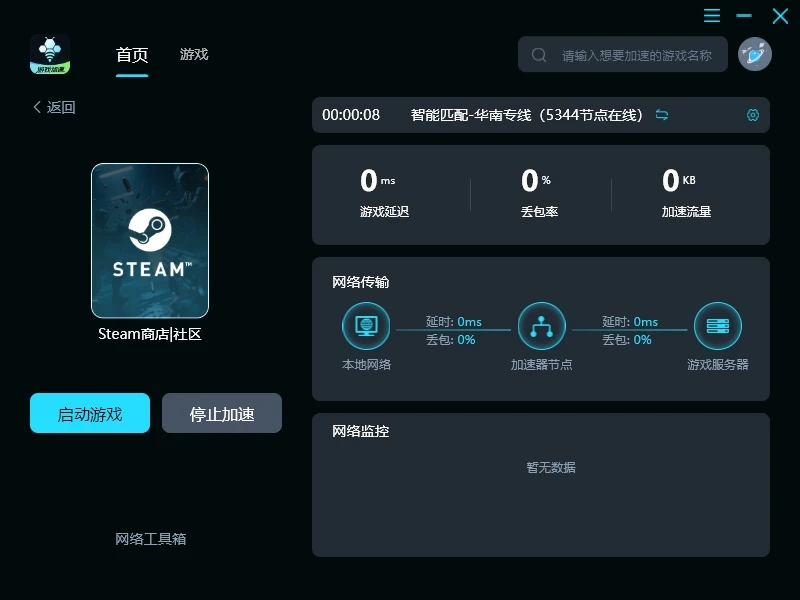
- 下载安装:前往轻蜂加速器官网,下载并安装PC客户端。
- 一键加速:打开客户端,在首页找到“Steam”,点击“一键加速”。
- 运行平台:等待延迟稳定后,直接双击运行Steam客户端即可。
2. biubiu加速器
国内老牌加速器,支持的游戏库较为丰富,但在网络高峰段时,部分节点的连接稳定性会有所起伏。
3. 雷神加速器
主打按分钟计费和随时暂停功能,适合轻度游戏玩家,但在网络高压时期,防止丢包和断流的效果相对一般。
面对Steam网络故障,玩家先通过重置Winsock目录、卸载杀毒软件和清理本地package缓存来解决本地系统冲突。如果确认是外部网络不通,再通过轻蜂等加速器来稳定服务器连接,即可正常登录平台,开始游戏。