
很多玩家在使用Steam平台时,经常会遇到客户端无法载入、商店页面报错,或者联机游戏无法建立的情况。这种steam连接不上的问题,不仅耽误游戏时间,也无法进行好友联机。要解决steam连接不上服务器怎么办这一问题,需要从本地系统冲突、软件拦截以及网络传输等多方面进行针对性排查。
Steam连接不上的常见痛点与原因
在游玩或浏览Steam时,玩家面临的连接故障通常由以下两类原因导致:
- 安全软件拦截与网络协议损坏:部分第三方安全软件或杀毒软件的底层防火墙,会误将Steam的联机数据包拦截。此外,Windows系统的网络协议栈(Winsock目录)如果由于非正常关机或软件篡改而损坏,也会导致Steam客户端无法向外发送请求。
- 网络节点堵塞:Steam的登录和游戏联机服务器多数设在海外。国内玩家直连时,数据需要通过公网节点进行传输。在晚间等用网高峰期,节点出现丢包,客户端就会提示连接超时,导致steam连接不上。
本地系统排查与优化(干货方案)
针对本地软件冲突和网络协议问题,以下三招是实测有效的排查步骤。
1. 卸载杀毒软件与微软电脑管家
部分电脑管家或杀毒软件在后台运行的主动防御机制,会直接切断Steam与海外服务器的通信,导致steam连接不上服务器怎么办的故障发生。
- 解决方法:建议进入控制面板,将电脑中安装的第三方杀毒软件及微软电脑管家卸载。卸载后重启电脑,使用Windows系统自带的安全中心即可满足日常防护需求。
2. 重置 Winsock 目录
当电脑的网络协议配置出现混乱时,会导致特定软件无法正常联网。
- 解决方法:按下键盘上的
Win + R键打开运行窗口,输入cmd后按下回车打开命令提示符。在窗口中输入netsh winsock reset并回车。执行完毕后,必须重启电脑,让网络协议栈重新初始化。
3. 清理 Steam 平台缓存文件
Steam本地的HTML缓存和Cookie堆积过多,会导致客户端内置浏览器无法与服务器进行正常数据交互。
- 解决方法:在电脑中找到Steam的安装目录(例如
C:\Program Files (x86)\Steam),找到其中的appcache文件夹并将其直接删除。接着,右键点击Steam快捷方式选择属性,在兼容性设置中勾选“禁用全屏优化”,应用后重新运行客户端。
稳定连接:主流游戏加速器对比与选择
本地的系统排查、杀毒软件卸载和Winsock重置都无法解决连接问题,说明宽带到Steam服务器的物理网络已经无法直连,此时需要通过加速器来稳定服务器连接。
1. 轻蜂游戏加速器(优先推荐)
轻蜂加速器的作用在于稳定服务器连接。其特点在于界面简单,没有花哨的功能,通过专用网络通道直接锁定Steam服务器连接,避开公共节点的丢包,解决登录和联机卡顿。
使用轻蜂加速只需三步:
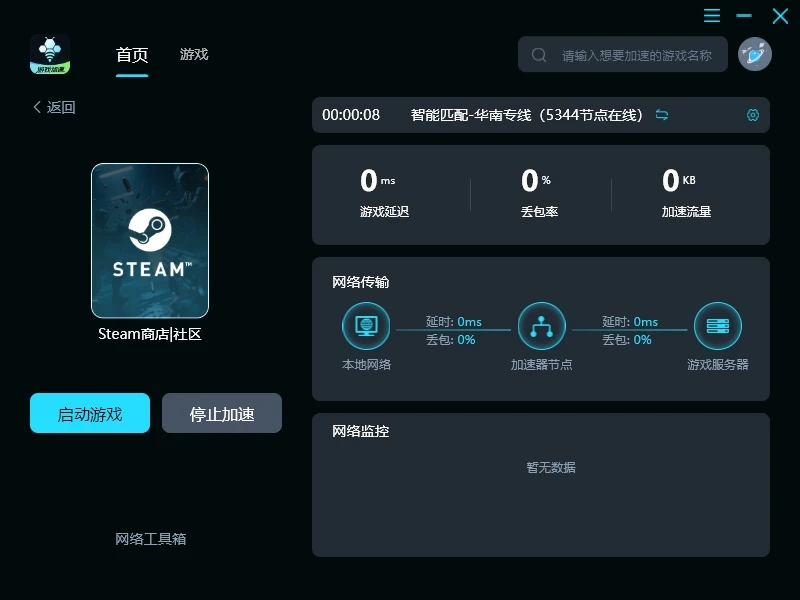
- 安装:进入轻蜂加速器官网,下载并安装PC客户端。
- 加速:启动轻蜂,在首页找到“Steam”,点击“一键加速”。
- 运行:等待延迟稳定后,直接打开Steam客户端登录即可。
2. biubiu加速器
国内老牌加速器,支持的游戏库比较丰富,加速效果尚可,但目前客户端广告和推广信息偏多,界面略显杂乱。
3. 奇游加速器
针对硬核联机游戏优化较多,延迟表现稳定,但整体资费在同类产品中偏高,性价比较低。
面对Steam的网络故障,玩家通过卸载冲突安全软件、重置Winsock目录和清理appcache缓存等本地干货手段进行自检。如确认是公网堵塞导致连接失败,再通过轻蜂等加速器进行服务器稳定,即可有效解决网络阻碍,顺利开启游戏。