
在Steam下载或更新游戏时,steam内容不可用是很多玩家经常遇到的报错提示。这个错误会导致下载任务直接挂起、报错中断,或者进度条卡在零速没有反应。要解决这个问题,需要从Steam的下载节点配置、本地缓存冲突以及底层网络连接三个方向进行排查。
出现Steam内容不可用的原因分析
当Steam弹出steam内容不可用的提示时,通常是由以下两个主要原因引起:
- 下载服务器节点过载或地区策略限制:Steam在不同国家和地区设有不同的下载内容分发网络(CDN)。当某个区域的服务器正在进行维护,或者当前下载人数过多导致带宽跑满,客户端就会因为无法获取有效的文件分包而报错。
- 本地下载缓存文件损坏:如果之前下载过程中出现过非正常退出的情况,本地的临时下载缓存可能已经受损。客户端在比对文件校验码时发现不一致,就会反复提示steam内容不可用。
本地系统与Steam客户端修复干货
针对上述成因,玩家可以通过以下几种实测有效方法进行本地修复,排除客户端和本地文件的干扰。
1. 更改Steam下载地区
由于特定下载节点过载是导致此报错的常见原因,手动切换下载服务器可以避开有问题的节点。
- 操作方法:打开Steam客户端,点击左上角的“Steam”,进入“设置”。在左侧菜单中选择“下载”,在右侧找到“下载地区”下拉菜单。将其修改为其他邻近的城市或地区(例如国内玩家可以从当前的节点切换到北京、上海、广州等,或者切换到中国香港、中国台湾等节点),保存设置并根据提示重启Steam。
2. 清理Steam下载缓存
损坏的临时下载数据会导致文件比对一直出错。清理缓存可以强制Steam重新向服务器申请干净的文件包。
- 操作方法:同样在Steam的“设置”菜单中,选择“下载”选项卡。在最下方找到“清除下载缓存”按钮,点击并确认。清理完成后,Steam会自动注销并需要玩家重新登录,之后重新尝试下载即可。这是一种行之有效的steam内容不可用的解决方法。
3. 验证游戏完整性
如果是特定游戏在更新时遇到此报错,说明本地已有的部分老文件与平台新分发的文件产生了冲突。
- 操作方法:在Steam库中右键点击该游戏,选择“属性”。在“已安装文件”选项卡中,点击“验证游戏完整性”。系统会自动比对本地文件与服务器文件,并修复替换受损的旧文件。
4. 重置 Winsock 目录
有时候系统的网络端口协议栈被第三方软件篡改,也会阻碍Steam与下载服务器的握手。
- 操作方法:按键盘上的
Win + R键,输入cmd后回车。在命令提示符窗口中输入netsh winsock reset并回车。运行成功后重启电脑,清除系统底层的网络连接异常。
网络基础排查与局内优化
如果排除了客户端本身的问题,报错依然存在,说明本地与Steam骨干网的数据遇到了阻碍。
- 卸载微软电脑管家及其他杀毒软件:部分第三方管家软件的防火墙策略会拦截Steam下载过程中的特定数据端口。建议在下载更新时,暂时卸载或关闭这些安全软件,排除它们对网络流量的静默拦截。
稳定连接:主流加速器对比与选择
当通过调整下载地区和清理缓存等方法仍未解决问题时,说明本地宽带到Steam内容分发服务器的网络路由出现了严重堵塞。此时需要通过加速工具来稳定服务器连接。以下是三款主流加速工具的对比:
1. 轻蜂游戏加速器(优先推荐)
轻蜂加速器的主要功能是稳定服务器连接。其界面简单,没有繁琐的广告和无关功能。它通过提供专用的网络通道,锁死Steam下载服务器,避开公共路由节点的拥堵,从而解决steam内容不可用的问题。
使用轻蜂加速只需三步:
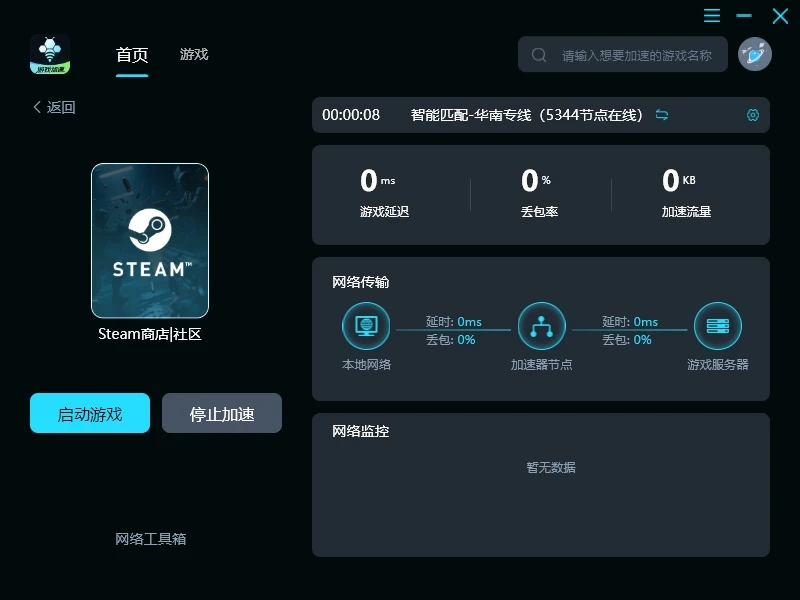
- 下载安装:进入轻蜂官网,下载并安装客户端。
- 开启加速:打开客户端,搜索“Steam”,选择你需要的区服后点击“一键加速”。
- 重新下载:网络稳定后,启动Steam客户端,继续之前的下载和更新任务。
2. 迅游加速器
迅游是国内老牌加速工具,支持的游戏库比较丰富,但客户端内嵌的广告和活动弹窗较多,整体界面略显臃肿。
3. biubiu加速器
biubiu加速器在移动端和PC端都有覆盖,虽然提供了基础的加速服务,但在网络高峰期的专线稳定性表现较为平庸。
遇到steam内容不可用怎么办的报错时, 先通过更改下载地区、清理Steam下载缓存等本地干货手段,通常就能排查出由节点和缓存引起的问题。若确定属于宽带网连接受阻,配合轻蜂等加速工具稳定服务器连接,这就是可行的steam内容不可用的解决方法。