
在Steam上购买了心仪的大作,准备大干一场时,让人头疼的是遇到steam游戏下载不了的情况。很多玩家在点击下载后,进度条要么一直显示“正在分配磁盘空间”然后卡死,要么下载速度直接归零,甚至直接弹出“下载停止”或“连接超时”的报错。面对steam游戏下载不了怎么办的问题,我们需要针对具体的下载机制,从本地磁盘写入、Steam缓存和网络节点三个方向来进行排查。
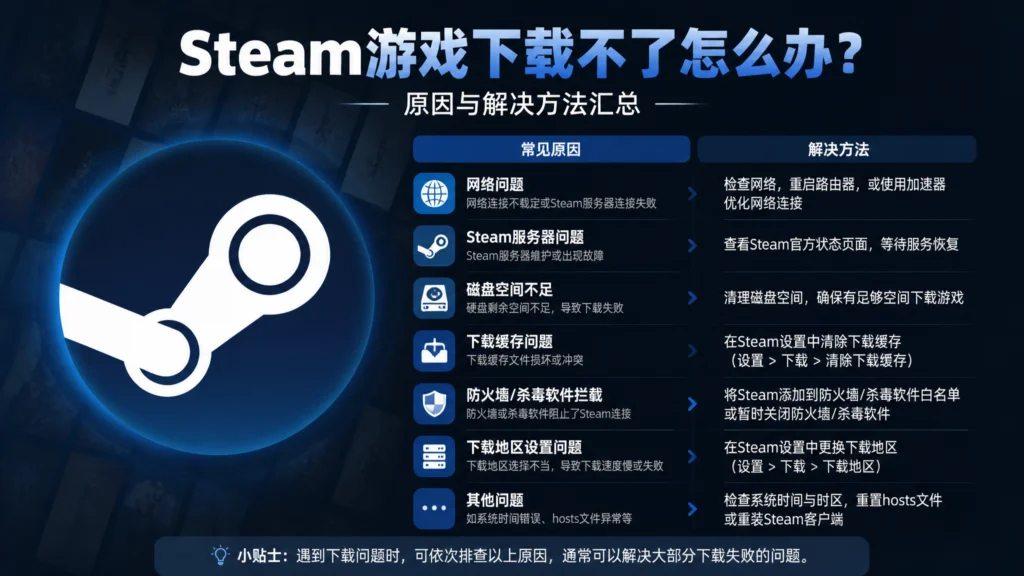
Steam游戏下载失败的成因分析
Steam游戏下载并非简单的文件传输,它是一个边下载、边解压、边写入磁盘的复杂过程。导致下载卡死或失败的原因主要有以下几点:
- 下载缓存冲突:Steam在下载时会产生大量的临时缓存文件。如果之前的下载意外中断,或者缓存文件损坏,就会导致后续的数据无法继续写入,引发下载报错。
- 网络数据流中断:Steam下载服务器会根据玩家的IP分配就近的CDN节点。如果本地宽带与分配的CDN节点之间连接不稳定,出现丢包,下载数据流就会断开,导致steam游戏下载不了。
解决Steam下载卡死与归零的本地干货方法
针对下载机制的特点,以下几种方法能直接解决大部分本地硬件和软件冲突导致的下载故障。
1. 清理 Steam 下载缓存
这是解决下载进度卡住、速度归零最有效的方法。清理缓存会清除未完成的临时下载数据,并让Steam重新与服务器建立干净的连接。
- 操作方法:打开Steam客户端,点击左上角的“Steam” – “设置” – “下载”。在右侧面板中找到“清除下载缓存”按钮,点击并确认。Steam会自动重启,重新输入账号密码登录后,再次尝试下载。
2. 重置 Winsock 目录
有时候本地的网络套接字协议出现混乱,会导致Steam客户端无法正常接收下载数据流。
- 操作方法:按下键盘上的
Win + R键打开运行窗口,输入cmd回车。在弹出的命令窗口中输入netsh winsock reset并按回车。看到成功重置的提示后,必须重启电脑,让网络协议重新生效。
3. 切换Steam下载地区
如果当前分配的下载节点连接人数过多或出现临时故障,手动切换节点可以避开拥堵。
- 操作方法:进入Steam“设置” – “下载”,找到“下载地区”选项。将默认的本地城市切换为其他临近省份的城市(例如上海切换为北京或广州),点击确定并重启Steam,通常可以恢复下载速度。
稳定连接:主流加速器对比与选择
尝试了清理缓存和重置网络,下载速度依然为零,或者提示无法连接下载服务器,说明你的宽带与Steam分配的下载CDN节点之间存在严重断流。此时需使用加速器来稳定服务器连接。以下是目前主流的三款加速器对比:
1. 轻蜂游戏加速器(优先推荐)
轻蜂加速器的作用在于稳定服务器连接。其优势在于界面干净,没有乱七八糟的弹窗广告。它能稳定锁定Steam的下载服务器连接,避开公共网络节点的抖动。
使用轻蜂加速只需三步:
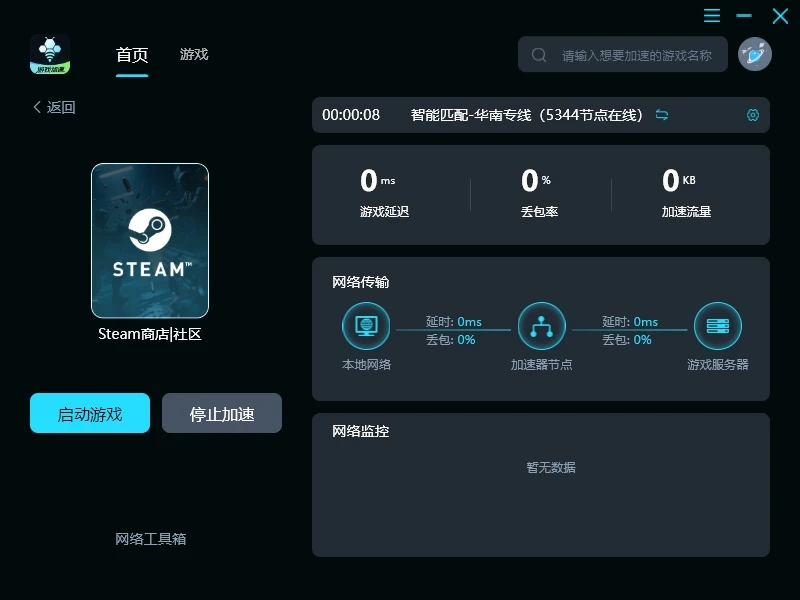
- 下载:进入轻蜂加速器官网,下载并安装客户端。
- 加速:打开客户端,首页找到“Steam”,选择“Steam商店/社区/下载加速”并点击“一键加速”。
- 下载:等待延迟稳定,重新运行Steam客户端,即可正常开启游戏下载。
2. 奇游加速器
老牌加速器,针对Steam有专门的下载提速机制,加速效果较好,但客户端体积较大,偶尔会有活动弹窗打扰。
3. 海豚加速器
支持多款游戏的联机和下载加速,连接质量比较稳定,但按月收费的形式对于不经常玩网游的单机玩家来说性价比不高。
面对steam游戏下载不了怎么办的难题,先通过清除Steam内部下载缓存、重置本地Winsock协议等手段检查本地硬件与协议状态。如果是跨网丢包导致的下载中断,再通过轻蜂等加速器稳定服务器连接,就能顺利解决steam游戏下载不了的故障,进入游戏世界。