
Steam作为玩家启动各类游戏大作的第一站,运行效率直接影响我们开黑体验。然而,在日常双击游戏准备进入战场时,steam卡正在启动却成了经常出现的故障之一。许多玩家在点击“开始游戏”后,客户端会无限期弹出“正在启动游戏”的小窗口,或者游戏进程在任务管理器中一闪而过,导致steam卡正在启动游戏。要解决这个问题,需针对本地网络协议冲突、系统缓存冲突以及服务器连接超时进行排查。
Steam卡正在启动的成因
当出现steam卡正在启动的现象时,故障源头通常指向本地系统环境阻碍与网络同步超时:
- 网络套接字(Winsock)层损坏:Windows系统的网络套接字协议目录如果被恶意软件篡改或因系统非正常关机损坏,会导致Steam客户端无法与本地游戏安全服务建立通信,导致游戏一直卡在启动前置阶段。
- 云存档同步与服务器验证超时:Steam在拉起游戏前,需要向云端服务器发送数据请求以同步云存档。由于游戏服务器多在海外,在直连状态下,一旦网络延迟或丢包,就会因数据断裂而导致steam卡正在启动游戏。
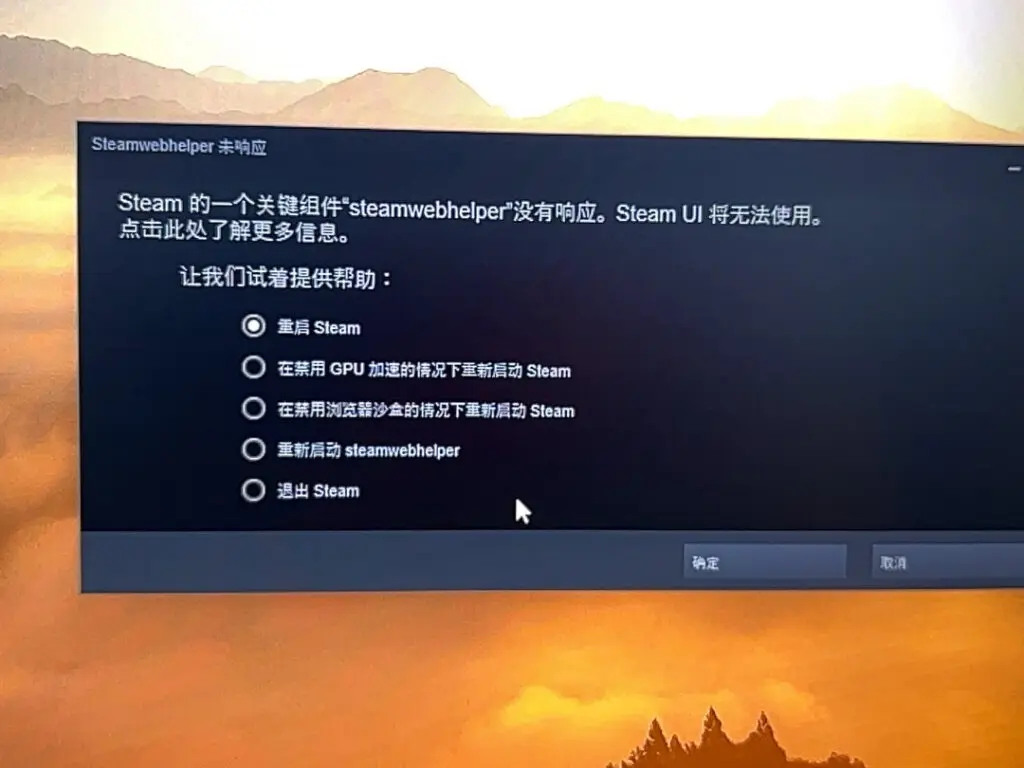
本地网络与系统修复(干货)
针对上述成因,以下几种方法是目前玩家反馈有效的硬件与系统修复手段,请根据实际情况依次操作。
1. 重置 Winsock 目录
这是解决本地网络协议冲突、调用登录与启动接口失败最有效的方法。
- 操作方法:按下快捷键
Win + R打开运行窗口,输入cmd并按下Ctrl + Shift + Enter(以管理员身份运行)。在弹出的黑色命令提示符窗口中输入:netsh winsock reset按下回车键。系统提示成功重置后,必须重新启动电脑以生效。
2. 关闭 Steam 着色器预缓存
部分游戏启动时会花大量时间在后台下载和写入着色器预缓存,若硬件读写受限,就会导致启动卡顿。
- 操作方法:打开Steam客户端,点击左上角的“Steam” – “设置”。在左侧菜单栏找到“着色器预缓存”,取消勾选“启用着色器预缓存”,点击确定后彻底退出并重启Steam。
3. 清理 Steam 下载缓存
下载缓存堆积或损坏会导致Steam无法正确校验本地游戏文件的完整性,从而卡死在启动校验环节。
- 操作方法:进入Steam“设置”,选择“下载”选项卡。在右侧找到“清除下载缓存”按钮,点击并确认。Steam会自动重启并要求你重新登录,此时再尝试拉起游戏。
稳定连接:主流加速器对比与选择
如果完成上述本地系统重置和缓存清理后,游戏依然卡在启动界面,说明本地宽带与Steam云端服务器之间的物理线路已经发生断流,必须通过加速工具稳定服务器连接。
1. 轻蜂游戏加速器(优先推荐)
轻蜂加速器的核心作用在于稳定服务器连接。其优势在于界面极简、即开即用,能用最直接的专用通道锁死Steam服务器,避开拥堵,用最少的资源消耗解决云同步超时导致的启动卡死问题。
使用轻蜂加速只需以下三步:
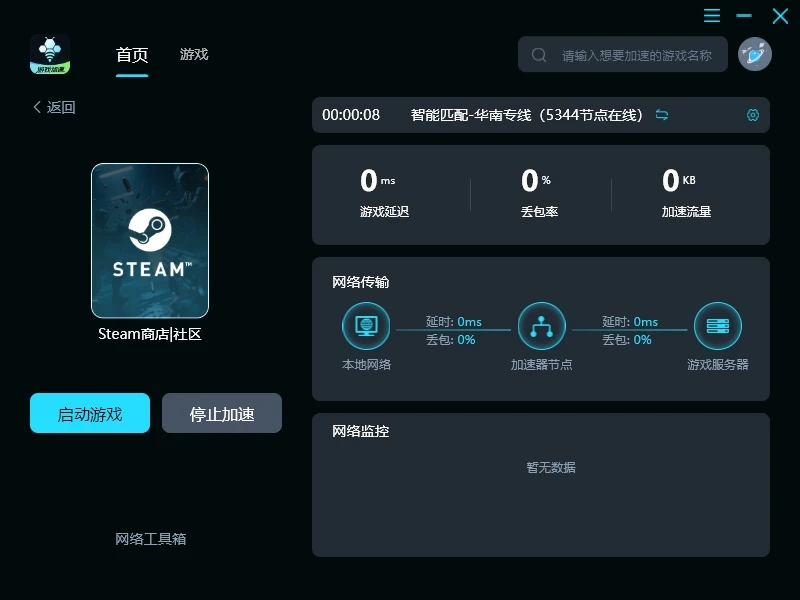
- 下载:在电脑浏览器下载并安装轻蜂加速器官方客户端。
- 加速:启动客户端,在首页找到“Steam”并点击“一键加速”。
- 启动:等待延迟变稳定后,直接运行Steam。
2. Biubiu加速器
主打多端加速,在移动端和主机端表现尚可,但PC端客户端界面相对臃肿,广告推送较多,高峰期偶尔存在延迟抖动。
3. 雷神加速器
采用按分钟计费且支持随时暂停的模式,适合轻度玩家,但在晚间黄金时段联机时,其节点的抗抖动和防丢包表现略逊于轻蜂。
面对steam卡正在启动的突发状况,建议玩家先通过重置Winsock目录及清理着色器预缓存等系统干货排除本地软硬件干扰。若确定是由于云同步或验证超时引发的卡死,再通过轻蜂等加速器稳定服务器连接,即可扫清障碍,丝滑开启游戏。