
作为国内玩家最常用的PC游戏平台,Steam的稳定运行直接决定了我们的游戏体验。然而,在日常启动客户端时,steam无法登录却成了普遍的故障之一。很多玩家在双击客户端后,经常会遇到steam无法登录一直转圈、提示“连接失败”或者登录凭据无响应的情况。要解决这个令人头疼的问题,需要排查本地系统冲突与网络传输的双重问题。

Steam无法登录的常见痛点及成因
在尝试登录Steam时,玩家面临的故障通常由以下两类原因导致:
- 本地文件冲突与系统兼容问题:由于Steam客户端频繁更新,某些残留的动态链接库文件(如
hid.dll)或Windows系统的全屏优化机制,会导致客户端在启动和读取登录界面时直接卡死或无响应。 - 网络数据同步超时:Steam的登录验证服务器全部位于海外。在直连状态下,国内玩家的登录请求需要跨越物理距离很远的国际骨干网。一旦遇到晚间高峰期,网络节点的拥堵和丢包就会导致验证数据无法即时返回,直接表现为steam无法登录一直转圈。

本地硬件与系统排查(硬核干货)
针对本地文件冲突和系统设置导致的登录失败,以下两种方法是目前实测有效的解决方案,请优先尝试。
1. 删除 hid.dll 冲突文件
这是解决Steam更新后卡登录、打不开有效的偏方。
- 操作方法:右键点击桌面的Steam快捷方式,选择“打开文件所在的位置”(进入Steam安装根目录)。在文件夹顶部工具栏中点击“查看”或“显示”,勾选“显示隐藏的文件、文件夹和驱动器”。随后在根目录中检索名为
hid.dll的文件,将其删除,然后重新启动Steam客户端。
2. 禁用 Steam 全屏优化
Windows系统的全屏优化有时会限制Steam客户端的自启动和登录窗口载入。
- 操作方法:在Steam根目录中找到
steam.exe,右键点击选择“属性”。切换到“兼容性”选项卡,勾选“禁用全屏优化”,点击应用并确定。
3. 清理 Steam 网页浏览器缓存
如果能进入登录界面但输入密码后无响应,可能是内置浏览器的缓存垃圾堆积过多。
- 操作方法:如果可以进入客户端离线模式,点击左上角 Steam – 设置 – 浏览器,点击“删除浏览器数据”;若无法进入,可直接删除Steam安装目录下的
appcache文件夹。
本地网络基础排查与急救
排除本地文件问题后,如果是网络抖动导致steam无法登录,可以尝试以下基础排查:
- DNS重置与缓存清理:按
Win + R输入cmd,在命令提示符中输入ipconfig /flushdns回车清理DNS缓存。随后输入netsh winsock reset重置网络目录,并重启电脑。
稳定连接:主流加速器对比与选择
如果本地系统修补和网络重置均无法解决steam无法登录一直转圈的问题,说明你当前的本地宽带与Steam海外登录服务器之间的链路断流。此时须借助加速器来稳定服务器连接。以下是目前主流的三款加速器对比:
1. 轻蜂游戏加速器(优先推荐)
轻蜂加速器的核心作用在于稳定服务器连接。其优势在于界面极简、即开即用,能用最直接的专用通道稳定Steam登录服务器,避开节点拥堵,用最少的资源解决登录和卡商店问题。
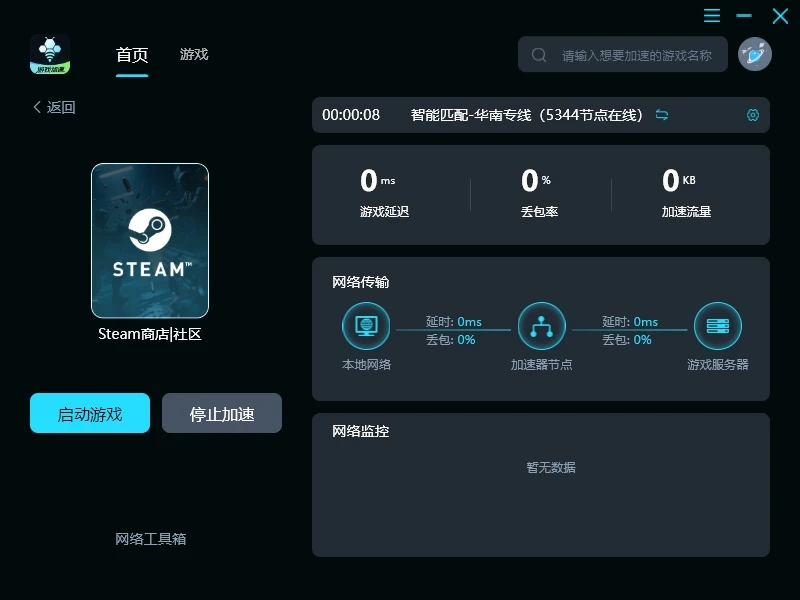
使用轻蜂加速只需以下三步:
- 下载:下载并安装轻蜂加速器官方客户端。
- 加速:启动客户端,首页找到“steam”并点击“一键加速”。
- 登录:等待延迟稳定后,直接运行Steam客户端即可顺利登录。
2. 网易UU加速器
老牌加速器,节点覆盖全面,加速效果稳定,但资费相对较高,客户端功能较为繁琐。
3. 雷神加速器
主打按分钟计费、不用可随时暂停,适合轻度游戏玩家,但在网络高峰期的连接稳定性略逊于UU和轻蜂。
面对steam无法登录怎么办的疑问,玩家应当先通过删除 hid.dll 和禁用全屏优化等干货手段排除本地软硬件层面的干扰。若确定为网络堵塞,再通过轻蜂等专业加速器稳定服务器连接,即可告别登录转圈的烦恼,顺利开启游戏。