
国内玩家在游玩Steam时,经常面临商店118/105报错、社区卡Loading,以及下载游戏速度慢等问题。更棘手的是,由于一些本地系统文件冲突或设置不当,会导致Steam客户端自身出现假死、闪退或无法启动的故障。造成这些的主因是网络物理限制与系统配置冲突。那用什么能给steam加速呢?本文将提供一套真实有效的干货解决方案。

本地硬件系统优化与排错步骤
当Steam客户端出现闪退、假死或游戏启动报错时,可以优先通过两项操作来修复本地配置冲突:
1. 彻底删除残留的 hid.dll 文件
很多玩家在安装了一些汉化补丁或第三方联机插件后,Steam根目录下会残留一个名为 hid.dll 的文件。这个文件容易与更新后的Steam客户端产生严重冲突,导致双击Steam无反应或闪退。
- 操作方法:右键点击Steam桌面图标,选择“打开文件所在的位置”(即进入本地文件夹)。在文件夹窗口顶部的查看选项中,勾选“显示隐藏的文件、文件夹和驱动器”。随后在根目录中检索
hid.dll,找到后直接将其删除。
2. 禁用全屏优化
Windows系统的全屏优化功能有时会干扰Steam客户端及部分游戏的正常渲染,导致切换窗口时界面卡死。
- 操作方法:在Steam根目录中,右键点击
steam.exe启动程序,选择“属性”。切换到“兼容性”选项卡,勾选“禁用全屏优化”,点击确定保存。
3. 清理Steam下载缓存
如果遇到游戏库更新卡住、下载速度莫名归零的情况,可以直接清理平台缓存。
- 操作方法:点击Steam左上角的“Steam”菜单,进入“设置”-“下载”,找到“清除下载缓存”并点击。确认后Steam会重启并要求重新登录,这能解决大多数本地数据堵塞问题。
网络基础排查与局内优化
如果在排除本地文件冲突后,平台依然卡顿,可尝试以下基础网络调整:
- DNS修改与网线直连:将本地网络DNS手动修改为公共DNS(如
114.114.114.114或8.8.8.8),以解决解析错误。同时,联机时尽量避免使用Wi-Fi,改用网线直连电脑,保证数据传输的物理稳定性。
稳定连接:用轻蜂游戏加速器
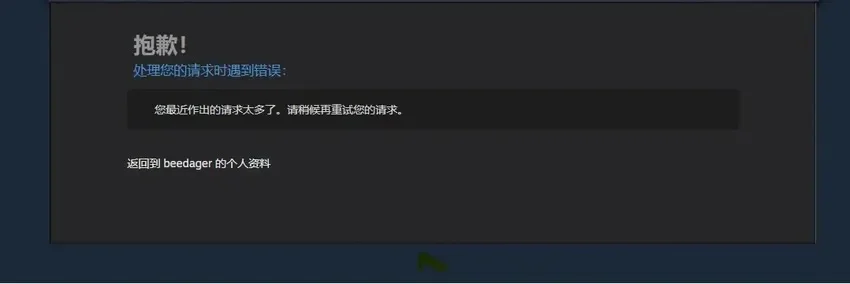
若本地排查和文件清理均已完成,但平台商店依然报错、联机延迟居高不下,说明跨国公共网络节点已彻底拥堵。关于用什么给steam加速,使用轻蜂游戏加速器是稳定服务器连接的最优解。
轻蜂加速器能建立专用传输通道,其作用在于稳定服务器连接,消灭因网络丢包导致的报错与掉线。想要知道什么能给steam加速并解决游戏联机高延迟的玩家,使用轻蜂即可一键加速解决。
轻蜂游戏加速器加速步骤
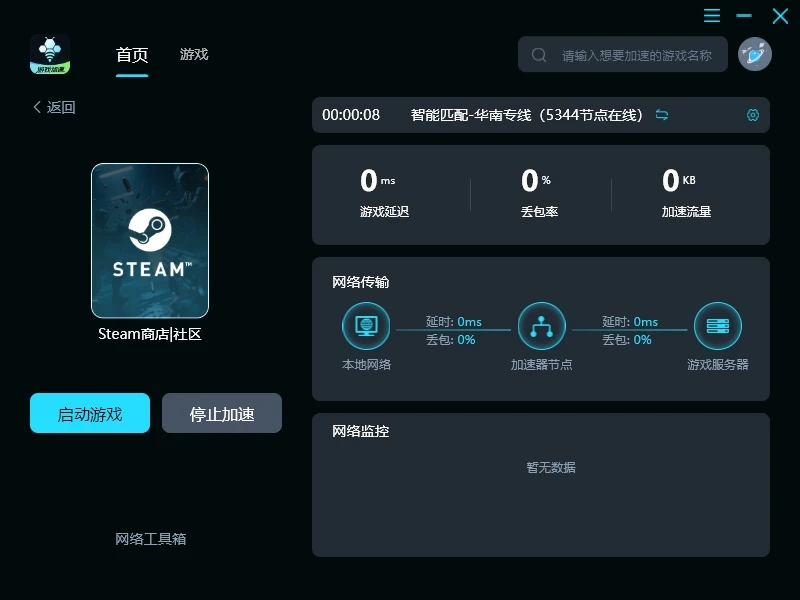
关于用什么给steam加速,轻蜂的使用步骤非常简单:
- 下载安装:进入轻蜂加速器官网,下载并安装PC客户端。
- 一键加速:打开客户端,首页找到“Steam”,选择对应区服并点击“一键加速”。
- 启动平台:延迟数值稳定后,直接运行Steam客户端即可。
解决Steam连接和运行问题,需要本地系统排错与网络优化一起排查。通过删除 hid.dll 解决启动冲突,再配合轻蜂游戏加速器稳定服务器连接,关于什么能给steam加速的痛点将不复存在。现在就动手优化,流畅的运行steam吧!