
每个pc玩家必备的游戏平台,Steam的稳定运行直接决定了我们的游戏体验。在日常使用中,“双击Steam图标毫无反应”、“一直卡在更新连接中”或者“Steam能打开但游戏无响应”等问题频发。遭遇steam启动不了的突发状况,往往会让玩家无所适从。导致这些启动故障的原因有很多,既涉及本地系统软件冲突、游戏底层文件损坏,也与跨国网络数据校验超时有关系。
Steam及游戏无法启动的常见痛点与成因
在尝试运行平台和游戏时,玩家最常遇到的阻碍主要集中在两个层面:
- 客户端自身死锁:双击Steam快捷方式后,鼠标指针转了两圈便没有了下文,在任务管理器中虽然能看到Steam进程,但就是无法显示主界面。
- 游戏启动后瞬间闪退:点击启动游戏后显示“运行中”,但几秒钟后又变回“开始游戏”,这种steam启动不了游戏的现象通常是由于本地环境冲突或防作弊系统无法联网验证导致的。
这些痛点的成因,一方面是本地杀毒软件误拦截了Steam的关键组件,或是游戏更新时本地着色器、动态链接库(DLL)文件损坏;另一方面,则是由于Steam服务器在海外,国内网络直连时,由于骨干网节点拥堵导致客户端在启动校验时连接超时,而引发平台卡死。
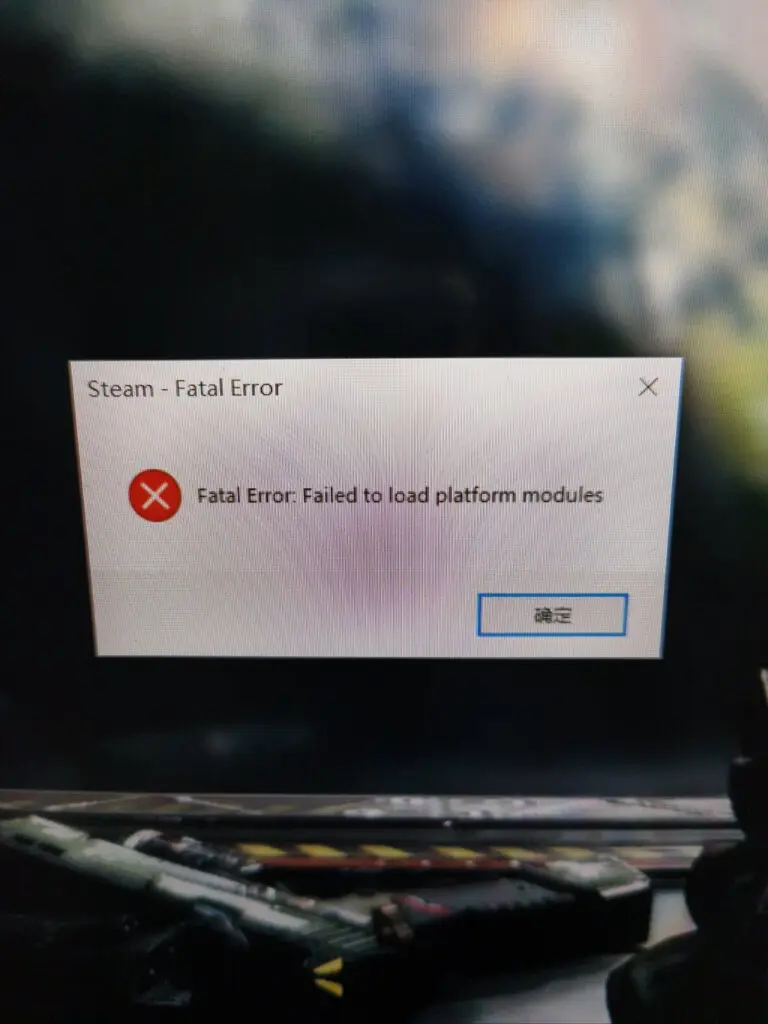
本地文件修复与系统底层优化
针对因本地文件冲突和系统兼容性导致的steam启动不了,玩家可以通过以下几种经过实测、非常硬核的方法进行手动修复:
1. 彻底删除冲突的 hid.dll 文件
这是目前解决Steam双击无反应、后台进程自动消失有效的方法。
- 操作方法:右键点击桌面的Steam图标,选择“打开文件所在的位置”(即进入Steam安装根目录)。在文件夹顶部的查看选项中,勾选“显示隐藏的文件、文件夹和驱动器”。随后在根目录中检索名为
hid.dll的文件,将其直接删除。清空回收站后重新双击Steam,即可正常启动。
2. 禁用全屏优化
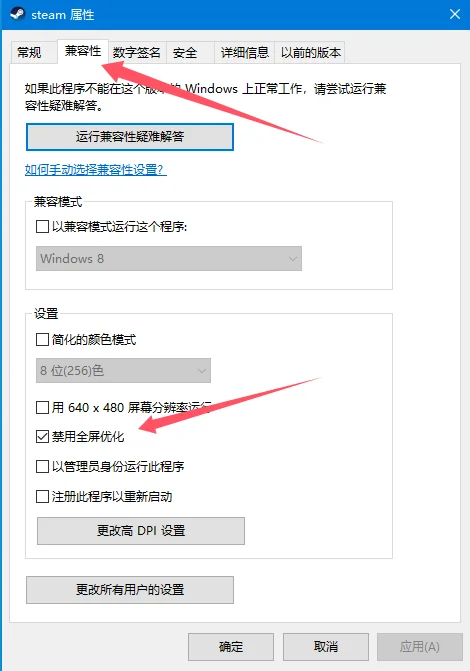
部分Windows系统的全屏优化机制会导致Steam客户端或其内置的网页渲染器(Steamwebhelper)在启动时与显卡冲突从而卡死。
- 操作方法:同样在Steam根目录下,右键点击
steam.exe主程序,选择“属性”。切换到“兼容性”选项卡,勾选“禁用全屏优化”,点击确定保存。
3. 清理Steam下载缓存
如果客户端可以勉强打开,但联机游戏怎么也拉不起,说明本地的下载缓存已经损坏。
- 操作方法:点击Steam左上角的“Steam”菜单,进入“设置”-“下载”,找到“清除下载缓存”按钮并点击。系统会自动重启Steam并重新验证游戏文件的完整性。
用轻蜂游戏加速器解决
如果尝试了上述本地文件修复和禁用全屏优化后,Steam在登录时依然无限转圈提示“网络连接失败”,说明问题根源在于本地宽带与Steam海外登录服务器之间的骨干网节点发生了物理堵塞。此时,使用轻蜂游戏加速器是锁定并稳定连接的最优解。
轻蜂加速器的主要作用在于稳定服务器连接。它能强制避开拥堵的公共网络出口,直接在你的设备与Steam服务器之间建立一条稳定的通道。使用轻蜂加速后,能解决因网络抖动导致的登录验证超时,扫除导致steam启动不了的网络路障,保障平台开启并满速下载资源。
轻蜂游戏加速器加速步骤
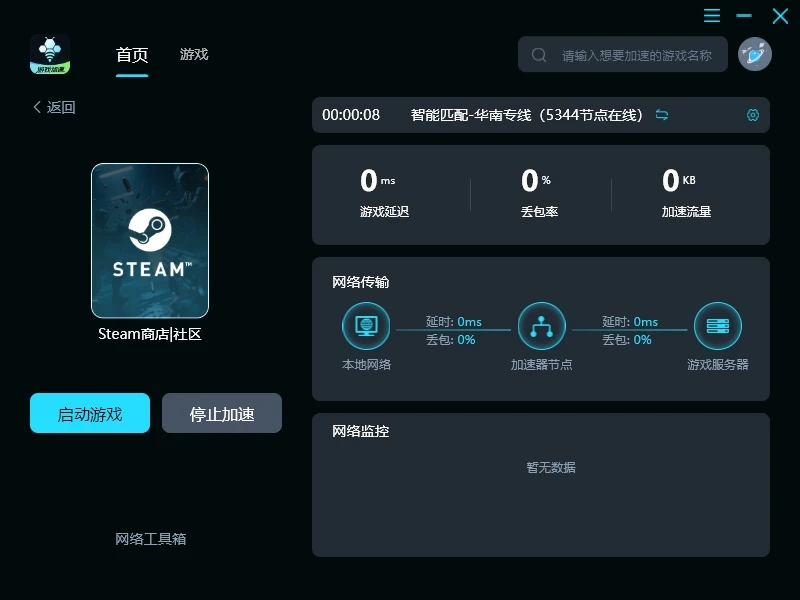
- 下载安装:前往轻蜂游戏加速器官网,下载安装PC客户端。
- 一键加速:启动客户端,首页找到“Steam”,点击“一键加速”。
- 顺畅启动:待延迟数值稳定后,直接双击运行Steam即可。
遇到Steam平台或游戏打不开时,盲目重新下载安装往往费时费力。通过删除 hid.dll、禁用全屏优化等本地文件层面的修复,再配合轻蜂游戏加速器对服务器稳定连接,即可轻松搞定绝大多数启动故障。赶快动手尝试,用丝滑的网络重回游戏世界。