
steam社区加载不出来怎么办、错误代码-118,这些方法解决

文章目录

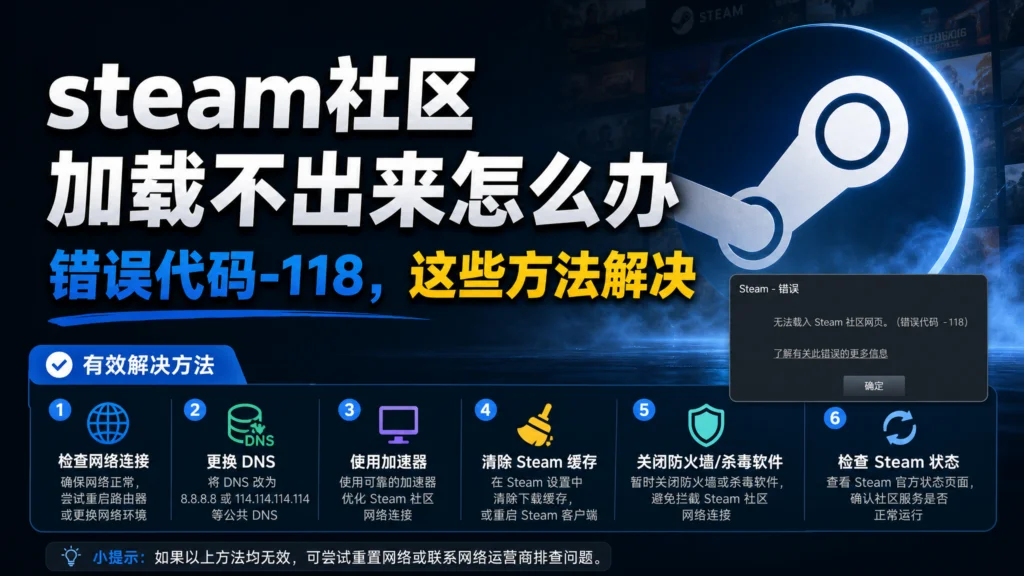
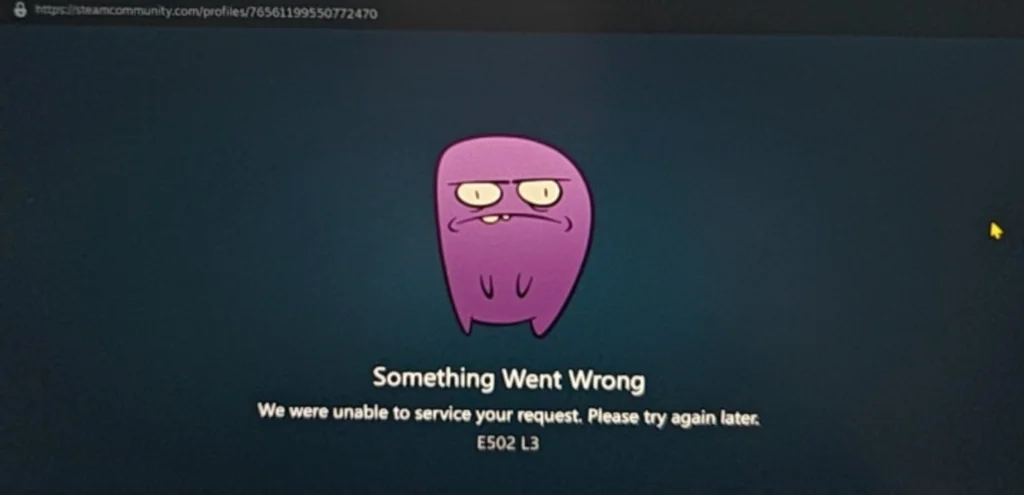
  作为全球玩家交流、分享MOD和查看攻略的核心聚集地,Steam社区的活跃度一直很高。但国内玩家在使用中,经常碰到steam社区加载不出来的现象。点击社区、个人主页或者创意工坊后,屏幕长时间黑屏,或者直接提示“错误代码-118”,这种steam社区没反应的状况很影响玩家的使用体验。导致这些问题的原因,一方面是Steam社区服务器在国外,国内直连时数据易受到网络波动干扰;另一方面,则是由于本地客户端缓存堆积、相关系统兼容性冲突或特定动态链接库文件(dll)损坏,导致平台无法正常收发数据。
系统排查与文件清理干货

在判定是外部网络出问题之前,建议先通过以下两项本地底层调整,解决因客户端文件冲突或系统兼容性导致的加载失败:

1. 禁用全屏优化

Windows系统的全屏优化有时会干扰Steam内置浏览器的硬件加速,导致社区页面卡死。

  • 操作方法:右键点击Steam桌面图标选择“属性”,切换到“兼容性”选项卡,勾选“禁用全屏优化”,点击确定保存。

2. 清理并删除损坏的“hid.dll”文件

这是导致Steam客户端内置网页加载失败、闪退或无响应的最常见系统冲突文件。

  • 操作方法:右键点击Steam桌面图标,选择“打开文件所在的位置”(进入安装根目录);在文件管理器顶部菜单点击“查看”,勾选“隐藏的项目”以显示隐藏文件;在根目录中检索名为“hid.dll”的文件,将其删除,随后重启Steam客户端。

3. 清理Steam客户端缓存

长期未清理的HTML缓存会导致社区页面数据读取混乱。

  • 操作方法:打开Steam设置,选择“下载”选项卡,点击右下角的“清除下载缓存”;接着在“浏览器”选项卡中,点击“删除浏览器浏览器数据”清除网页缓存。
联机加速器对比及解决方案

如果完成了本地文件清理和系统设置后,steam社区加载不出来的问题依然存在,说明本地调整已无法突破网络封锁,须借助加速工具来稳定服务器连接。以下是目前主流的三款加速器在解决steam社区没反应时的实测对比:

1. 轻蜂游戏加速器(首选)

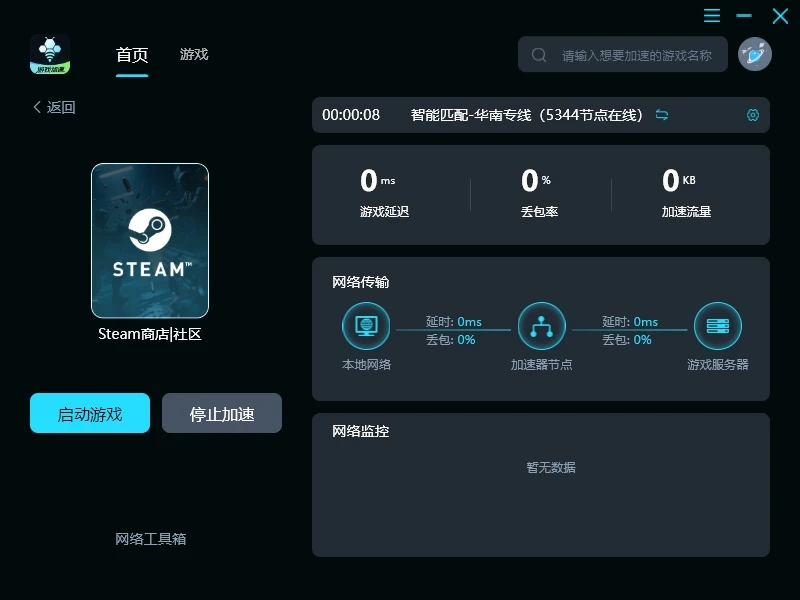
轻蜂加速器的一大优势在于其连接很稳定。它主要起到稳定服务器连接的作用,能够一键修复Steam社区118/105报错,锁定客户端与服务器之间数据传输,防止网页加载到一半中断。

  • 极简加速步骤
    1. 下载并安装轻蜂加速器客户端。
    2. 打开客户端,在首页找到点击“Steam商店/社区”一键加速。
    3. 加速成功后,直接运行Steam即可。

2. 奇游加速器

奇游加速器支持PC端多平台加速,针对Steam社区也提供了一键修复功能,能解决大部分网页加载失败问题,但客户端界面相对复杂,对新手玩家而言需要一定的上手门槛,且资费较高。

3. 雷神加速器

雷神加速器采用按分钟计费的模式,适合游戏时间不固定的玩家。虽然它同样能解决社区加载问题,但在网络高峰期,偶尔会出现连接波动,导致网页图片加载缓慢。
面对steam社区加载不出来怎么办的难题,玩家先通过禁用全屏优化、删除残留的hid.dll文件以及清理本地缓存来排除系统层面的干扰。在本地环境健康的基础上,再借助加速工具稳定服务器连接,即可告别报错,顺畅浏览创意工坊与社区。

相关攻略

更多

steam无法登录怎么办、错误代码e20、页面打不开,这些方法解决

文章目录

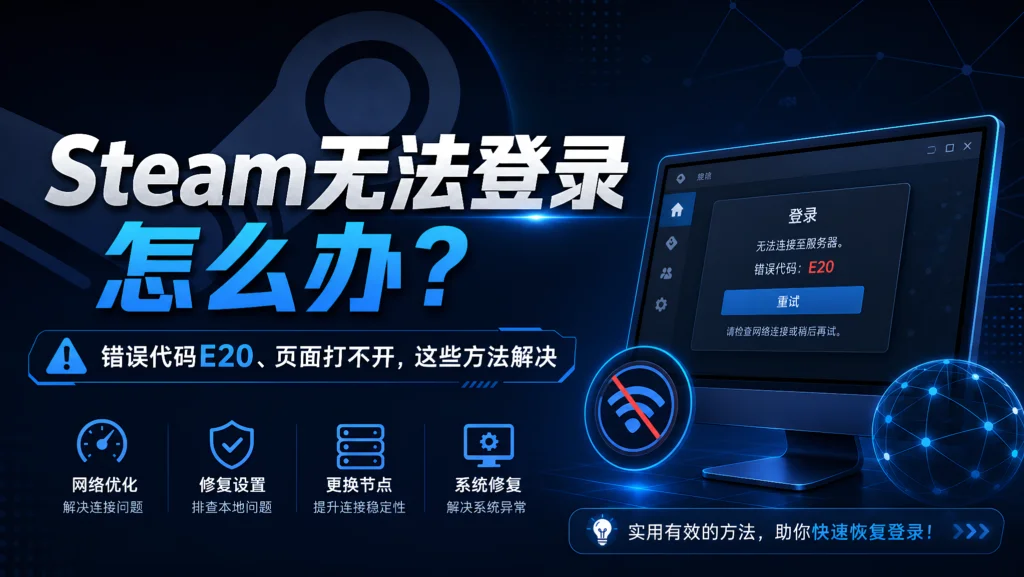
  作为国内玩家最常用的PC游戏平台,Steam的稳定运行直接决定了我们的游戏体验。然而,在日常启动客户端时,steam无法登录却成了普遍的故障之一。很多玩家在双击客户端后,经常会遇到steam无法登录一直转圈、提示“连接失败”或者登录凭据无响应的情况。要解决这个令人头疼的问题,需要排查本地系统冲突与网络传输的双重问题。

Steam无法登录的常见痛点及成因

在尝试登录Steam时,玩家面临的故障通常由以下两类原因导致:

  1. 本地文件冲突与系统兼容问题:由于Steam客户端频繁更新,某些残留的动态链接库文件(如 hid.dll)或Windows系统的全屏优化机制,会导致客户端在启动和读取登录界面时直接卡死或无响应。
  2. 网络数据同步超时:Steam的登录验证服务器全部位于海外。在直连状态下,国内玩家的登录请求需要跨越物理距离很远的国际骨干网。一旦遇到晚间高峰期,网络节点的拥堵和丢包就会导致验证数据无法即时返回,直接表现为steam无法登录一直转圈

本地硬件与系统排查(硬核干货)

针对本地文件冲突和系统设置导致的登录失败,以下两种方法是目前实测有效的解决方案,请优先尝试。

1. 删除 hid.dll 冲突文件

这是解决Steam更新后卡登录、打不开有效的偏方。

  • 操作方法:右键点击桌面的Steam快捷方式,选择“打开文件所在的位置”(进入Steam安装根目录)。在文件夹顶部工具栏中点击“查看”或“显示”,勾选“显示隐藏的文件、文件夹和驱动器”。随后在根目录中检索名为 hid.dll 的文件,将其删除,然后重新启动Steam客户端。

2. 禁用 Steam 全屏优化

Windows系统的全屏优化有时会限制Steam客户端的自启动和登录窗口载入。

  • 操作方法:在Steam根目录中找到 steam.exe,右键点击选择“属性”。切换到“兼容性”选项卡,勾选“禁用全屏优化”,点击应用并确定。

3. 清理 Steam 网页浏览器缓存

如果能进入登录界面但输入密码后无响应,可能是内置浏览器的缓存垃圾堆积过多。

  • 操作方法:如果可以进入客户端离线模式,点击左上角 Steam – 设置 – 浏览器,点击“删除浏览器数据”;若无法进入,可直接删除Steam安装目录下的 appcache 文件夹。

本地网络基础排查与急救

排除本地文件问题后,如果是网络抖动导致steam无法登录,可以尝试以下基础排查:

  • DNS重置与缓存清理:按 Win + R 输入 cmd,在命令提示符中输入 ipconfig /flushdns 回车清理DNS缓存。随后输入 netsh winsock reset 重置网络目录,并重启电脑。

稳定连接:主流加速器对比与选择

如果本地系统修补和网络重置均无法解决steam无法登录一直转圈的问题,说明你当前的本地宽带与Steam海外登录服务器之间的链路断流。此时须借助加速器来稳定服务器连接。以下是目前主流的三款加速器对比:

1. 轻蜂游戏加速器(优先推荐)

轻蜂加速器的核心作用在于稳定服务器连接。其优势在于界面极简、即开即用,能用最直接的专用通道稳定Steam登录服务器,避开节点拥堵,用最少的资源解决登录和卡商店问题。

使用轻蜂加速只需以下三步:

  1. 下载:下载并安装轻蜂加速器官方客户端。
  2. 加速:启动客户端,首页找到“steam”并点击“一键加速”。
  3. 登录:等待延迟稳定后,直接运行Steam客户端即可顺利登录。

2. 网易UU加速器

老牌加速器,节点覆盖全面,加速效果稳定,但资费相对较高,客户端功能较为繁琐。

3. 雷神加速器

主打按分钟计费、不用可随时暂停,适合轻度游戏玩家,但在网络高峰期的连接稳定性略逊于UU和轻蜂。

面对steam无法登录怎么办的疑问,玩家应当先通过删除 hid.dll 和禁用全屏优化等干货手段排除本地软硬件层面的干扰。若确定为网络堵塞,再通过轻蜂等专业加速器稳定服务器连接,即可告别登录转圈的烦恼,顺利开启游戏。

相关攻略

更多