
作为全球最大的PC游戏整合平台,Steam的下载速度和联机稳定性直接决定了玩家获取游戏与联机对战的体验。然而,国内玩家在日常使用中,经常面临商店页面加载缓慢、游戏下载速度慢,以及联机对局高延迟等问题。如何有效加速steam,成为了每位玩家必须掌握的技能。要从根本上解决这些限制,我们要先弄清Steam平台与下载限速的原因。
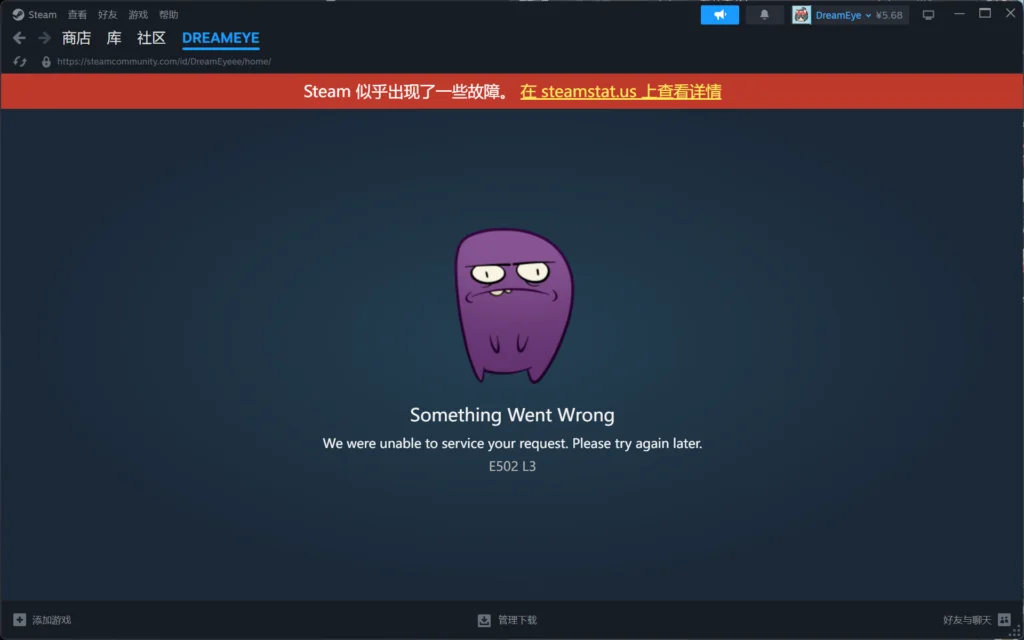
玩家使用Steam期间遇到的问题及原因
在使用Steam平台时,阻碍玩家体验的硬件与网络痛点主要集中在以下两个方面:
- 下载带宽跑不满、卡在特定进度:很多玩家在更新大作或下载新游戏时,即便家里是千兆宽带,下载速度依然像蜗牛一样爬行,影响加速steam下载的效率。
- 联机延迟高、丢包频繁:在多人联机对战中,数据包在长途传输中丢失,导致局内人物卡顿、瞬移,甚至直接与服务器断开连接。
导致这些痛点的原因在于国际出口带宽限制与本地网络积压。Steam的联机服务器和部分分发节点设在海外,直连状态下,庞大的数据流量造成网络堵塞,在晚间高峰期易发生拥堵和丢包。此外,本地电脑中陈旧的网络目录缓存、DNS解析错误,也会导致客户端无法顺畅寻址,从而限制了加速steam的物理网速。
本地硬件与系统排查(硬核干货)
在排除骨干网堵塞之前,建议先通过以下三项实测有效的本地系统调整,排除软件冲突并释放网卡最大传输潜能。
1. 重置 Winsock 目录
长时间运行的系统可能存在网络套接字配置冲突,重置Winsock目录能彻底恢复网络底层的初始通信状态。
- 操作方法:按键盘上的
Win + R键打开运行窗口,输入cmd并点击确定。在弹出的黑色命令提示符窗口中,输入命令netsh winsock reset并按下回车。执行完毕后,须重新启动电脑以使配置生效。
2. 清理 Steam 下载缓存
Steam客户端在长期下载和更新过程中会产生大量的垃圾文件,这些陈旧的缓存堆积会导致下载调度出错,甚至影响下载速度。
- 操作方法:打开Steam客户端,点击左上角的“Steam” – “设置” – “下载”。在右侧面板中,找到“清除下载缓存”按钮并点击。清除后客户端会自动重启,此时需要重新输入账号密码登录。此操作能释放数据读取瓶颈,有效加速steam下载。
3. 禁用全屏优化
部分玩家在后台进行高带宽下载时,Windows默认的全屏优化会限制非前台进程的CPU与网卡资源调度。
- 操作方法:右键点击Steam桌面图标选择“属性”,切换到“兼容性”选项卡,勾选“禁用全屏优化”,点击应用并确定。这能保证Steam在进行后台大流量数据下载时,获得系统高优先级的资源分配。
本地网络基础排查
排除本地文件问题后,如果是网络原因导致的平台卡顿,可以尝试以下直接的本地排查:
- DNS重置与缓存清理:在命令提示符(CMD)中输入
ipconfig /flushdns回车清理DNS缓存。随后,建议在网卡属性中将DNS服务器手动修改为公共DNS(如114.114.114.114或谷歌的8.8.8.8),排除因运营商默认DNS解析绕路导致的连接延迟。
稳定连接:主流加速器对比与选择
如果完成了系统网络重置和缓存清理,你的下载速度依旧无法跑满,或者联机依然卡顿,说明问题在于网络连接上。此时须借助专业的加速工具来稳定服务器连接。以下是目前主流的三款加速器实测对比:
1. 轻蜂游戏加速器(优先推荐)
轻蜂加速器的作用在于稳定服务器连接。其优势在于界面极简、即开即用,直接通过专用网络通道锁死Steam服务器,避开节点拥堵和丢包。在提供稳定联机的同时,能最大程度释放网速,解决如何加速steam平台及下载的难题。
使用轻蜂加速只需以下三步:
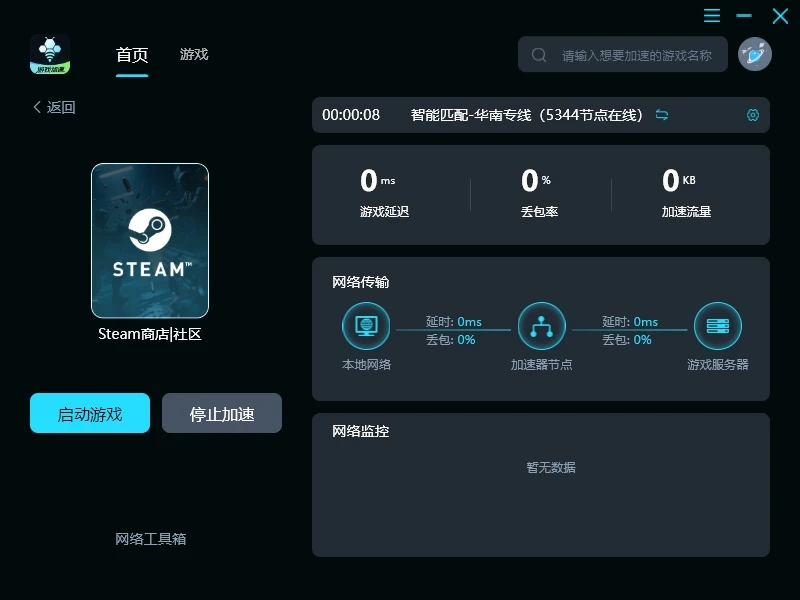
- 下载:进入轻蜂加速器官网,下载并安装客户端。
- 加速:启动客户端,在首页找到“Steam”并点击“一键加速”。
- 启动:等待延迟稳定后,直接运行Steam,即可享受顺畅下载,
2. 网易UU加速器
老牌加速器,节点覆盖全面,加速效果稳定,但整体客户端功能较为繁琐,且资费相对较高。
3. 雷神加速器
主打按分钟计费、不用可随时暂停,适合轻度游戏玩家,但在网络高峰期骨干网拥堵时的连接稳定性略逊于UU和轻蜂。
在面临Steam下载慢、联机卡顿的故障时,玩家先通过重置Winsock目录、清除客户端缓存等干货手段排除本地系统的限制,达到加速steam下载的目的。再通过轻蜂等专业加速器稳定服务器连接,即可重获丝滑的游戏体验。