
Steam作为玩家日常使用最多的综合性游戏平台,经常会频繁出现的商店报错、登录失败以及联机掉线等问题。寻找用什么给steam加速,不仅关乎平台商店能否顺利打开,更影响游戏内联机效率。要解决Steam的连接和启动难题,玩家需要从本地系统冲突与服务器连接稳定性两方面进行排查和优化。

玩家使用Steam的常见难题与原因
国内玩家在使用Steam时,面临的痛点主要分为平台访问受阻与本地客户端运行冲突。
一方面,Steam商店和游戏服务器大多设立在海外,国内玩家直连时要跨越国际光缆并经过多个公共节点中转。在网络高峰期,这些节点极易出现拥堵和丢包,从而在客户端表现为商店加载失败(报错118)、游戏内延迟飙升甚至连接中断。
另一方面,本地系统组件冲突、文件残留也会导致Steam客户端自身运行卡顿,甚至在启动游戏时无响应、闪退,这也让很多玩家疑惑什么能给steam加速,以为单纯是网络问题,其实本地系统优化同样关键。
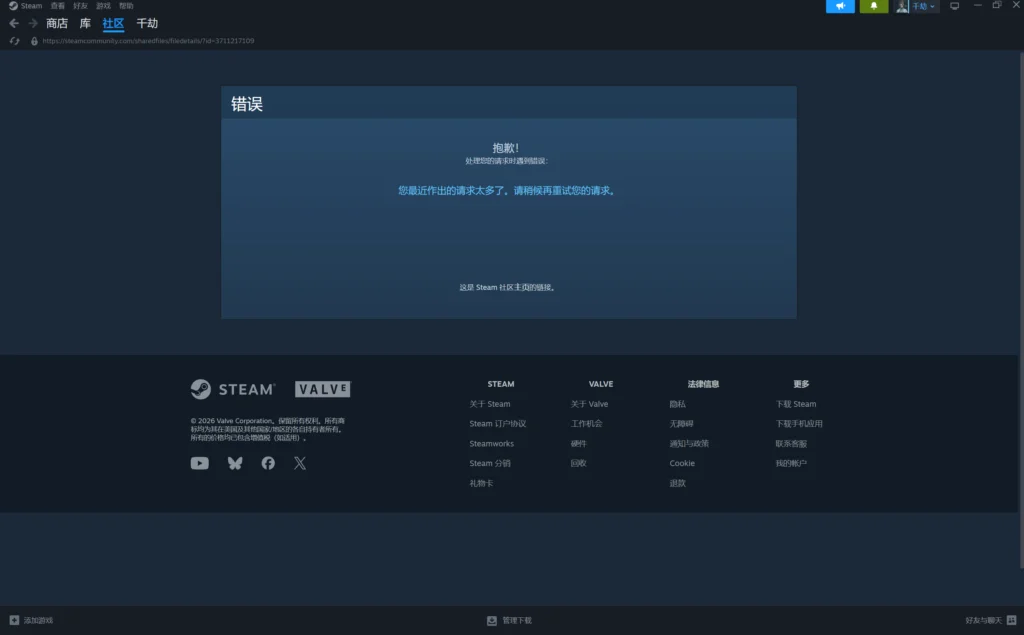
本地硬件与系统优化方案
在判定网络故障前,建议先通过以下几项针对性的本地系统设置,排除因为系统冲突或文件残留导致的Steam启动与运行障碍。
- 禁用全屏优化Windows系统的全屏优化功能经常会导致Steam及部分游戏在启动时出现画面卡死或闪退。
- 操作方法:右键点击Steam桌面图标,选择“属性”,切换到“兼容性”选项卡,勾选“禁用全屏优化”,点击确定保存。
- 清理隐藏的冲突文件(删除hid.dll)部分游戏或Steam组件在更新后,本地会残留名为
hid.dll的动态链接库文件,该文件极易与Windows系统服务产生冲突,导致Steam或游戏打不开。- 操作方法:右键点击Steam图标,选择“打开文件所在的位置”。在文件夹窗口顶部的查看选项中,勾选“显示隐藏的文件、文件夹和驱动器”。在搜索栏或文件夹内找到
hid.dll文件,直接删除。
- 操作方法:右键点击Steam图标,选择“打开文件所在的位置”。在文件夹窗口顶部的查看选项中,勾选“显示隐藏的文件、文件夹和驱动器”。在搜索栏或文件夹内找到
- 清理Steam下载缓存Steam在长期运行中,下载缓存堆积会导致客户端卡顿,甚至引下载速度归零。
- 操作方法:打开Steam客户端,点击左上角“Steam”选择“设置”,在“下载”页面中找到并点击“清除下载缓存”,等待客户端自动重启。
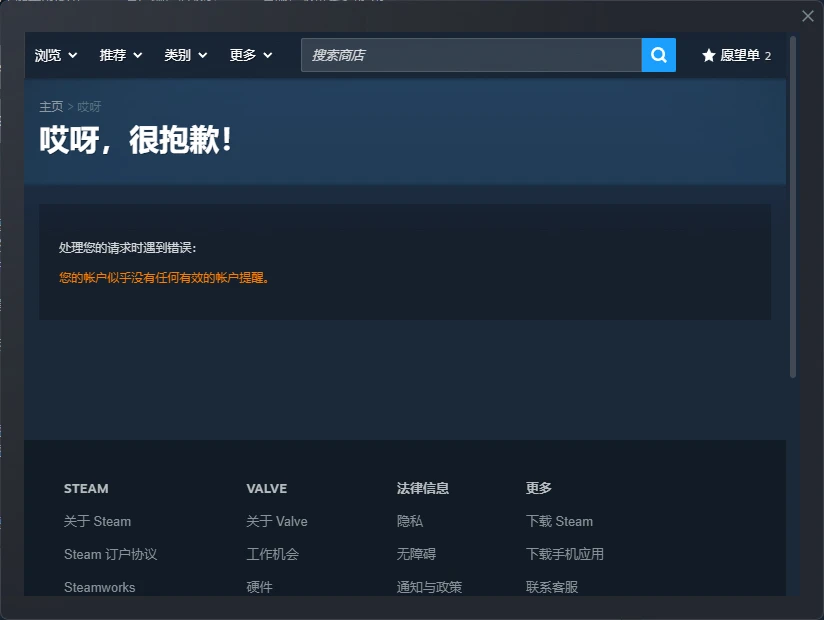
稳定连接:用轻蜂游戏加速器
如做完上述本地系统调优后,Steam商店依然转圈报错,或者游戏内联机延迟依然居高不下,说明问题在跨国公共网络堵塞。针对用什么给steam加速,目前有效的方案是使用轻蜂游戏加速器。
轻蜂加速器的核心作用在于稳定服务器连接。它能锁定并稳定玩家与Steam服务器之间的连接,避开公共路由节点的丢包干扰,消灭因网络断流引发的商店报错和游戏掉线。对于还不清楚什么能给steam加速的玩家来说,使用轻蜂能省去复杂的网络调试,直连专属高速通道。
轻蜂游戏加速器加速步骤
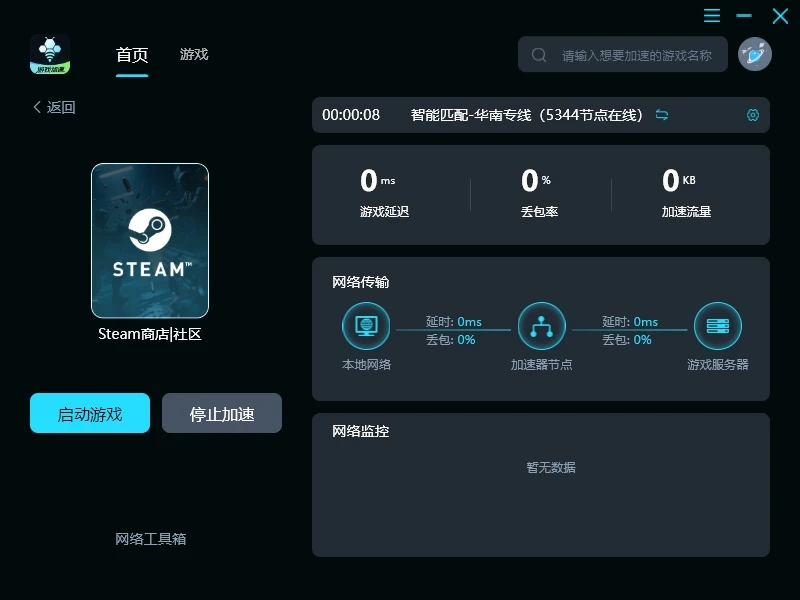
- 下载安装:前往轻蜂官网,下载安装PC客户端。
- 一键加速:启动客户端,搜索“Steam”,选择你需要的区服并点击“一键加速”。
- 顺畅启动:等待延迟稳定后,直接运行Steam客户端即可。
解决Steam的运行与网络阻碍需一起进行。通过禁用全屏优化、清理本地 hid.dll 冲突文件,再配合轻蜂游戏加速器对服务器的稳定,就能告别报错与卡顿,享受流畅的游戏体验。