
对于PC玩家而言,Steam平台承载了绝大部分的游戏时间。但很多玩家在点击“开始游戏”后,经常会遇到游戏窗口无法弹出,或者卡在初始加载界面的情况。这种steam游戏启动慢的现象不仅消磨耐心,还可能使运行库报错或无响应。要解决steam游戏启动缓慢的问题,须从Windows网络、本地缓存以及服务器数据校验三个方面进行针对性排查。
Steam游戏启动慢的常见痛点及原因
在点击启动游戏后,客户端需要完成本地文件校验、着色器编译以及云存档同步等多项准备工作。导致steam游戏启动慢的原因主要有以下两点:
- 着色器预缓存文件过载:Steam默认会在后台为游戏下载着色器预缓存。对于配置一般的电脑,或者游戏安装在机械硬盘上的玩家,每次启动游戏时客户端强行读取这些预缓存文件,会导致硬盘读写爆满,引发steam游戏启动缓慢。
- 云存档同步与反作弊验证超时:许多联机大作在启动时需要向海外服务器上传本地存档,并拉取反作弊验证数据。在直连状态下,跨国网络高延迟和丢包会导致这过程无限延长,使游戏卡在启动小窗口无法进入。
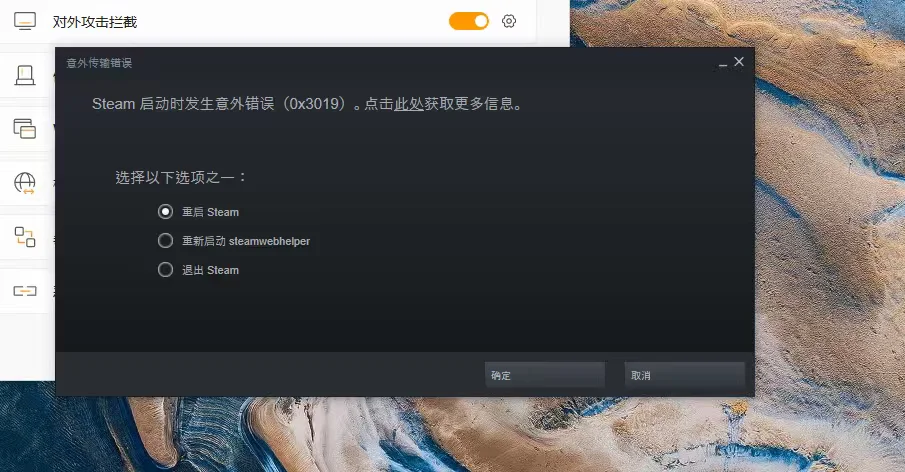
本地系统优化与缓存清理(硬核干货)
针对Steam本地机制导致的启动延迟,以下几种方法是经过玩家实测、针对该问题有效的解决方案。
1. 关闭 Steam 着色器预缓存
关闭此功能可以免去启动游戏前缓存写入过程,缩减启动等待时间。
- 操作方法:打开Steam客户端,点击左上角的“Steam” – “设置”。在左侧菜单中找到“着色器预缓存”,取消勾选“启用着色器预缓存”,点击确定保存。
2. 清理 Steam 客户端下载缓存
下载缓存堆积会导致Steam在校验游戏完整性时速度慢,清理缓存能让启动自检恢复正常。
- 操作方法:在Steam“设置”窗口中,切换到“下载”选项卡,找到并点击“清除下载缓存”按钮。确认后Steam会自动重启并需要重新登录。
3. 重置 Winsock 网络目录
网络协议栈受损会导致Steam在启动时检测云存档及账户同步时卡死。
- 操作方法:按下快捷键
Win + R输入cmd回车。在命令提示符中输入netsh winsock reset并回车。提示成功后,须重启电脑以使重置生效。
本地网络基础排查
如果排除本地缓存问题,启动慢主要是卡在“正在同步云存档”界面,可通过以下基础网络手段解决:
- 断开并重连网络:在启动游戏前,尝试在电脑网络设置中禁用网卡再重新启用,或者直接重启路由器,迫使本地IP重新分配,避开当前的弱网节点。
稳定连接:主流加速器对比与选择
当本地优化无法缩短云存档同步和反作弊验证时间时,说明本地宽带与海外服务器的通信已经受阻。此时须借助加速器来稳定服务器连接。以下是三款主流加速器的客观对比:
1. 轻蜂游戏加速器(优先推荐)
轻蜂加速器的作用在于稳定服务器连接。其优势在于极简无广告、即开即用,能用最直接的专用通道稳定Steam云服务及反作弊服务器连接,避开节点拥堵,用最低的资源消耗解决启动卡同步问题。
使用轻蜂加速只需以下三步:
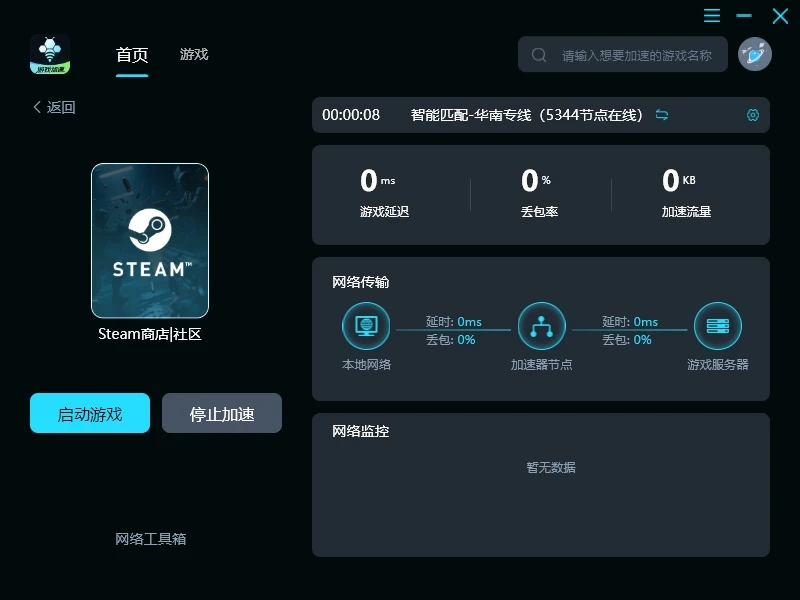
- 下载:进入轻蜂加速器官网,下载并安装PC客户端。
- 加速:启动客户端,再首页找到“Steam”并点击“一键加速”。
- 启动:等待加速延迟稳定后,直接在Steam中点击开始游戏即可。
2. 奇游加速器
老牌联机加速器,功能全面,支持一键修复多种Steam平台常见报错,但客户端相对臃肿,资费也偏高。
3. 雷神加速器
主打按分钟计费且不用可随时暂停,适合轻度及碎片化时间游戏玩家,但在网络高峰期的连接稳定性略逊于轻蜂。
面对steam游戏启动慢的困扰,玩家应先通过关闭着色器预缓存、清除客户端下载缓存和重置Winsock目录等干货手段,排除软硬件和系统协议的阻塞。若确定是由于云同步和反作弊验证超时导致的启动缓慢,再配合轻蜂等专业加速器稳定服务器连接,即可告别steam游戏启动缓慢。