
《使命召唤19:现代战争2》(COD19)凭借优秀的画面表现和高强度的射击对抗,吸引了海量硬核玩家。但在实战中,无数玩家被各种报错代码和无突然的cod19闪退折磨。无论是战役模式刚打到关键处突然黑屏,还是多人联机、战区突围时画面瞬间定格并弹出报错,这种频繁的异常退出极大影响了游戏体验。对于COD19闪退怎么解决这一难题,首先需要明白其背后的成因。
COD19闪退与卡顿的网络痛点及成因
cod19对网络传输和硬件调度的实时响应要求高。国内玩家由于物理距离和网络大环境的限制,经常面临以下网络痛点:
- 跨国路由丢包严重:由于游戏服务器多在海外,国内玩家直连时数据需要经过多次长途路由跳转。一旦公共网络节点出现拥堵,就会产生严重的数据丢包。当客户端和服务器的数据链条断裂,系统为了保护数据安全,就会直接强制关闭游戏,导致cod19闪退。
- 网络拥堵引发的“数据超时”:在晚间黄金时间段,公共宽带出口极度拥挤。高延迟会导致游戏在加载地图或结算数据时判定超时,从而引发连接中断,并伴随游戏闪退报错。
解决闪退卡顿的电脑系统优化
在排除网络链路故障前,我们需要先对Windows系统和硬件调度进行针对性优化,解决因系统冲突、显卡资源被抢占或内存溢出导致的本地闪退。
1. 禁用全屏优化
Windows系统的“全屏优化”功能本意是提升游戏兼容性,但经常会导致COD19这种大型3D游戏在切换窗口或高负载时直接崩溃。
- 操作方法:找到COD19的安装目录,右键点击游戏启动程序(.exe文件),选择“属性”。切换到“兼容性”选项卡,勾选“禁用全屏优化”,点击确定保存。
2. 调整显卡为高性能模式
防止显卡在游戏运行中因节能机制突然降频,导致渲染中断并引发闪退。
- 操作方法:右键桌面打开“NVIDIA控制面板”,选择“管理3D设置”。在全局设置或针对COD19的程序设置中,将“电源管理模式”更改为“最高性能优先”,以此保证显卡时刻全力输出。
3. 手动设置虚拟内存
COD19极其吃内存,默认的系统管理虚拟内存可能在瞬时高负载时分配不及,导致内存溢出直接闪退。
- 操作方法:右键“此电脑”选择“属性”,进入“高级系统设置”。在“性能”设置的“高级”选项卡中点击“更改”虚拟内存。取消自动管理,选择一个固态硬盘分区,自定义大小为物理内存的1.5倍(例如16G内存,可设初始大小与最大值为24000MB),点击“设置”后重启电脑。
4. 清理着色器缓存文件
着色器文件损坏是引发各种报错代码(如0x887a0005)的罪魁祸首。
- 操作方法:进入游戏内的设置菜单,在画面设置中找到并点击“重新优化着色器”,让游戏在清理旧缓存后重新编译。
本地网络基础排查与局内优化
如果排除了系统硬件设置问题,游戏依然在特定联机时刻崩溃,那么就需要对网络进行基础的自助排查。
- 网线直连排查:玩COD19这类大型联机游戏,切忌使用Wi-Fi。无线信号的轻微抖动就会产生致命丢包。建议直接插上网线,并在游戏内将“按需纹理下载”功能关闭,减少游戏在后台同步下载贴图资源时对网络带宽的压榨。
稳定连接:用轻蜂游戏加速器
如果做完本地优化与基础排查后游戏依然闪退,说明问题在于服务器连接中断。面对COD19闪退怎么解决的困境,使用轻蜂游戏加速器能稳定游戏服务器连接,彻底消灭因网络断流引发的闪退和掉线。
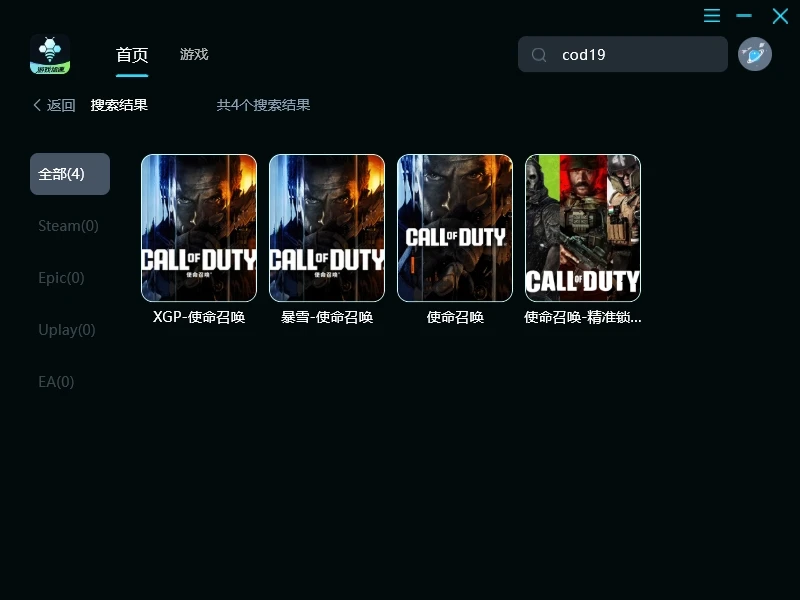
轻蜂游戏加速器极简加速步骤
- 下载安装:进入轻蜂加速器官网,下载并安装PC客户端。
- 一键加速:启动客户端,在搜索框输入“COD19”,选择对应区服并点击“一键加速”。
- 启动游戏:等待加速成功,直接运行游戏客户端即可。
在COD19这种对枪的硬核战场上,稳定的画面表现和顺畅的网络连接同样重要。通过禁用全屏优化、重设虚拟内存等底层系统调整,再配合轻蜂游戏加速器,才能帮你告别闪退报错,去战场上尽情战斗!