
《艾尔登法环》(Elden Ring)这款游戏对电脑硬件兼容性以及后台运行环境的要求高。很多玩家在日常开荒或联机对战中,经常会遇到画面冻结、直接切回桌面,甚至在加载地图和BOSS战时无预警崩溃的情况。艾尔登法环闪退不仅会打断游戏沉浸感,还易导致辛苦跑图、击杀BOSS后的存档损坏。想要告别掉线和报错,需要针对游戏自带的反作弊系统、本地文件路径以及网络通道进行一次排查。

玩家常遇到的运行痛点与崩溃成因
在交界地冒险时,玩家最常碰到的痛点主要集中在以下两个层面:
- 反作弊系统(EAC)冲突崩溃:游戏启动时加载的“小蓝熊”(Easy Anti-Cheat)反作弊系统与精简版系统、后台安全软件存在底层冲突,易导致艾尔登法环闪退回桌面。
- 画质渲染过载引发假死:游戏默认开启的部分特效(如光线追踪)优化差,在进入特定复杂场景(如王城、幽影地)时,显卡满载,易触发程序假死并闪退。
- 联机断开与数据同步超时:在召唤好哥哥协作或进行入侵联机时,因为网络延迟波动,本地与服务器的数据连接超时,导致直接卡死或弹回主菜单。
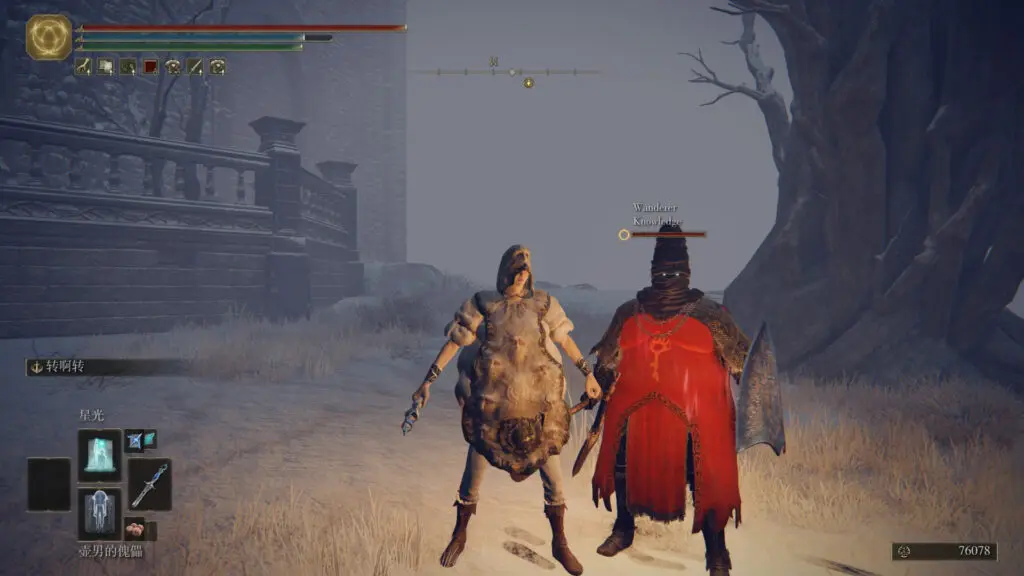
本地设备与游戏文件修复方案
如果你的游戏出现报错或无征兆闪退,优先通过以下经过褪色者们实测有效的本地调整方案来解决。
1. 屏蔽“小蓝熊”与检查安装路径
这是解决艾尔登法环闪退回桌面有效的方法。
- 屏蔽小蓝熊(单机模式):在游戏安装目录下,将
start_protected_game.exe改名备份,然后复制eldenring.exe并将其重命名为start_protected_game.exe。通过这种方式可以直接跳过反作弊系统的底层扫描,减少因EAC冲突导致的闪退(注意:此操作后无法进行线上联机,如需联机请还原文件)。 - 确保《艾尔登法环》所在的文件夹序列中absolute 不能带有任何中文,纯英文路径能避免虚幻引擎读取配置时出错。
2. 优化游戏内画质与屏幕设置
- 在游戏内画面配置中,务必关闭“光线追踪品质”,该技术在法环中的优化差,是掉帧和闪退的主要原因。
- 将“屏幕方式”更改为“无边框窗口化”,并关闭“自动调整渲染”。这能有效解决游戏切屏、运行中突然卡死崩溃的问题。
3. 关闭内核隔离与卸载冲突软件
- 打开Windows安全中心,进入“设备安全性”,点击“内核隔离详细信息”,将“内存完整性”关闭并重启电脑。这一步能释放被系统锁定的硬件资源。
- 卸载或在玩游戏时退出微软电脑管家。这类软件的后台实时内存整理和主动防御机制,易与法环的内存调度产生冲突,导致艾尔登法环闪退。
网络解决方案:主流加速器客观对比
如果完成本地系统和画质调优,但在进行线上联机、召唤或被召唤时,依然高频出现卡死并闪退的情况,这说明你本地的宽带无法与海外服务器保持稳定的连接,需使用加速器来稳固网络。
以下是目前主流加速器的实际使用对比:
- 轻蜂游戏加速器:作为一款主打轻量化和高性价比的加速工具,轻蜂在稳定服务器连接方面表现十分抢眼。它主要起到稳定服务器连接的作用,能有效解决联机时因为瞬时丢包导致的联机中断、被系统判定断连的问题,对于经常打联机合作的褪色者来说,是性价比之选。
- 奇游加速器:老牌电竞级加速工具,其专用加速通道在应对各种海外高难节点时表现不错,延迟低且丢包控制优秀,适合追求联机体验的重度玩家。
- 雷神加速器:主打按小时计费、不用随时手动暂停的收费模式。对于平时工作忙、只有周末才有空上线受苦的休闲玩家来说,雷神在时间调度上极其划算。
使用轻蜂游戏加速器为《艾尔登法环》提速只需简单三步:
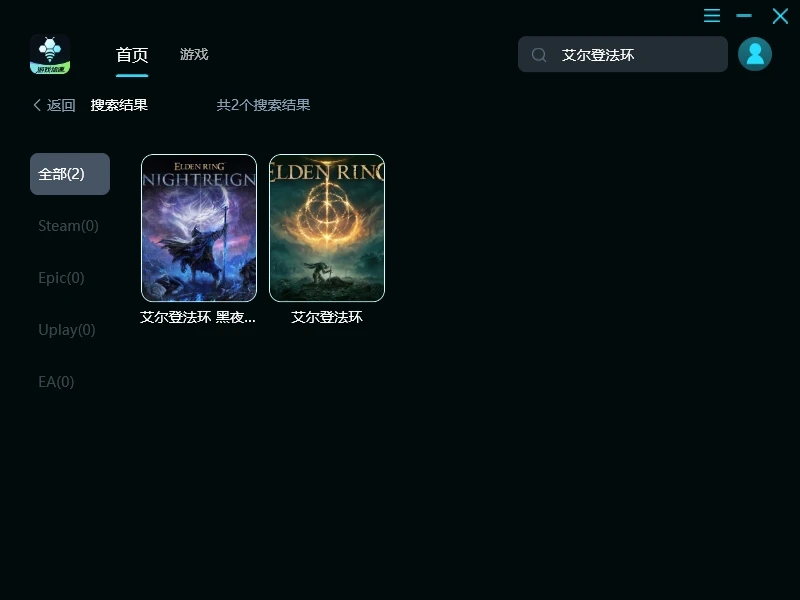
- 启动软件:在轻蜂官网下载并安装客户端,注册登录。
- 一键加速:在搜索框输入“艾尔登法环”,选择对应的联机区服并点击加速。
- 开启游戏:加速成功后,直接通过Steam或加速器界面启动游戏,即可享受稳定的联机对局。
通过对本地画质的合理调整、屏蔽后台冲突,再配合品质的加速器保驾护航,玩家就能解决艾尔登法环闪退的痛点,顺畅无阻地探索交界地的每一个角落。