
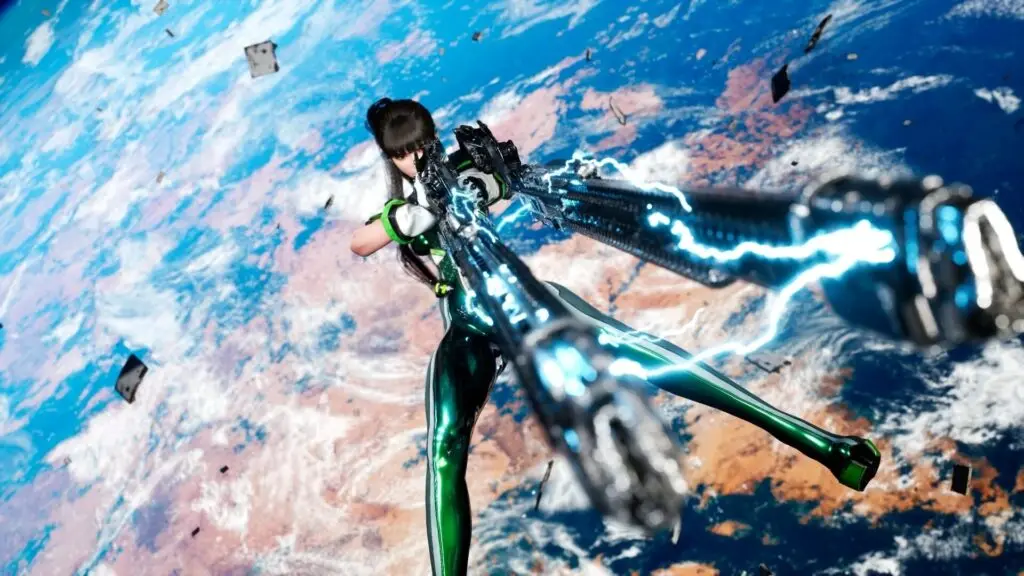
《剑星》(Stella Blade)移植到PC端后,其华丽的动作连招和高精度的画面细节对玩家的电脑配置要求很高。作为一款强调精准格挡闪避的动作游戏,哪怕是一丁点的延迟,都会导致操作变形。剑星卡顿不仅破坏战斗的打击感,更会让BOSS战的容错率降低。想要丝滑动作体验,需针对游戏平台的图形设置、系统的硬件调度以及网络数据传输进行排查与优化。

玩家常遇到的运行痛点与卡顿成因
在实际游玩过程中,玩家遇到的性能瓶颈主要集中在以下两个方面:
- 转角或切场景时瞬间掉帧:在进入新地图、转动视角或BOSS释放大招时,游戏画面会出现明显的撕裂和定格,这就是玩家常搜的剑星卡顿掉帧现象。这通常是因为显卡着色器缓存溢出,或是高阶图形功能(如光追、DLSS默认配置不当)导致显存被挤爆。
- 云存档同步失败与登录卡死:由于游戏需要与Steam社区及游戏服务器进行频繁连接,在网络状况不佳时,易出现云存档同步缓慢、游戏启动时卡在黑屏加载,甚至在对局中途因为网络不稳而出现指令输入延迟。

本地设备与图形选项优化
在考虑网络因素之前,先通过以下几项针对性的本地硬件调优,把电脑的图形输出潜力释放出来。
1. 调整NVIDIA DLSS设置与显卡高性能模式
DLSS是提升帧率的利器,但默认的自动设置往往会导致显卡负载忽高忽低。
- 进入游戏图形设置,找到“NVIDIA DLSS”或相关超分辨率选项,切忌使用默认设置,务必将其手动调整至“性能”或“高性能”模式。这能在几乎不损失画质的前提下,带来30%以上的帧率提升,是解决剑星卡顿掉帧立竿见影的方法。
- 右击桌面空白处打开“NVIDIA控制面板”,在“管理3D设置”中,将“电源管理模式”更改为“首选最大性能”。
2. 清理着色器缓存与设置虚拟内存
虚幻引擎在渲染复杂的光影和粒子特效时,会对缓存和内存进行压榨。
- 在Steam客户端设置中,找到“着色器预缓存”,手动将其关闭并清理。随后在NVIDIA控制面板中,将“着色器缓存大小”限制调高(建议设为10G或无限制),避免缓存频繁满载导致的卡顿。
- 确保游戏安装在高速固态硬盘(SSD)中。在Windows高级系统设置里,手动为游戏所在的盘符设置虚拟内存,大小建议设为物理内存的1.5倍(例如16G内存设为24G虚拟内存),防止因显存溢出导致的进程假死。
3. 系统底层优化与卸载冲突软件
- 打开Windows安全中心,进入“设备安全性”下的“内核隔离”,将“内存完整性”关闭。这一步能减轻反作弊系统与系统内核的冲突,释放出更多CPU算力给游戏主程序。
- 卸载微软电脑管家或其他第第三方安全、优化类软件。这些软件的后台实时监控和内存清理机制,经常会在游戏读取大文件时进行插队扫描,导致严重的物理卡顿。
- 找到游戏本地运行程序,右键选择属性,在兼容性选项卡中勾选“禁用全屏优化”,从而让显卡进行独占式渲染。
网络解决方案:主流加速器客观对比
如果调优解决了画面的物理帧率问题,但在登录游戏、同步Steam云存档时,依然遭遇网络卡顿和无响应,这说明你的宽带路由在连接游戏服务器的通道上出现了持续丢包。
针对网络引起的剑星卡顿,使用游戏加速器来优化网络传输是有效的手段。以下是目前主流加速器的实际使用对比:
- 轻蜂游戏加速器:主打轻量化与性价比的后起之秀。轻蜂加速器主要起到稳定服务器连接的作用,它通过动态匹配最佳路由,能有效防止游戏在同步云存档和连接海外数据节点时因为网络波动而卡死,延迟表现平稳,非常适合日常联机和数据同步。
- 网易UU加速器:业内口碑代表的老牌加速器,拥有高规格的电竞级专线,节点覆盖率广,能够解决因跨国路由产生的各种网络顽疾,但长期的会员资费在同类产品中偏贵。
- 雷神加速器:最大的卖点在于支持“按小时计费”且可以随时手动暂停。对于平时工作忙碌、只有闲暇时间才偶尔上线体验单机游戏的玩家来说,在性价比和时间调度上具有非常好的优势。
使用轻蜂游戏加速器为《剑星》提速的步骤非常简单:
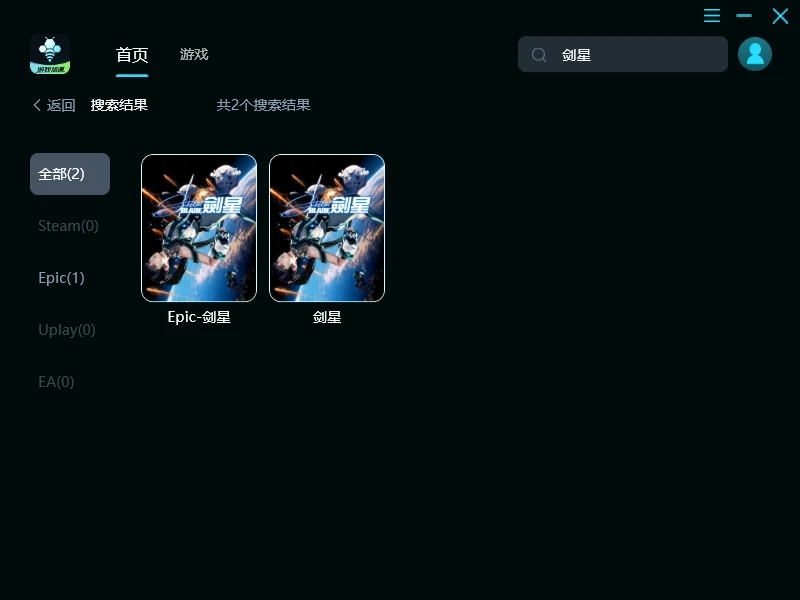
- 下载安装:在轻蜂官网下载并安装轻蜂加速器客户端,注册并登录。
- 一键加速:在搜索栏输入“剑星”,选择对应的加速节点,点击一键加速。
- 启动游戏:加速成功后直接开启游戏,即可无延迟的数据同步和流畅的在线对局。
通过本地画面设置、系统资源合理的释放,再配合适合的品质加速器进行网络稳定,玩家们就能解决剑星卡顿掉帧困扰,尽情沉浸在动作的世界中。