
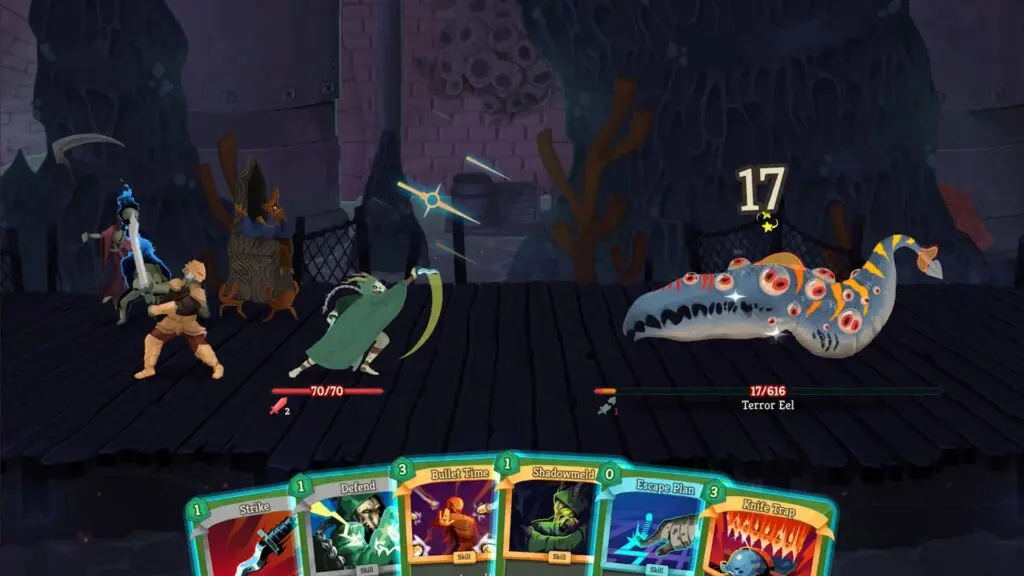
作为卡牌肉鸽神作续作,《杀戮尖塔2》(Slay the Spire 2)在玩法上进行了全面升级。然而,不少玩家遇到了各种闹心的运行问题。最让人烦恼的莫过于在Steam点击启动后游戏毫无反应,或者在黑屏闪退之后直接报错。杀戮尖塔2无法启动不仅让玩家无法体验新卡组的魅力,
还易导致本地存档与云端数据发生冲突。想要顺利爬塔,须针对游戏本地文件以及网络同步进行排查。

玩家常遇到的运行痛点与成因
在尝试开启游戏时,玩家常碰到的痛点主要集中在以下两个方面:
- 分辨率冲突导致初始化失败:由于游戏引擎在首次读取显示设备信息时可能发生误判,导致生成的临时配置文件数据溢出。这是造成杀戮尖塔2无法启动游戏最常见的原因,通常表现为点击启动后瞬间闪退或永久黑屏。
- 云存档同步超时卡死:Steam云存档在与海外服务器进行同步时,如果网络数据包在线路中途丢失,会导致游戏进程在后台无限期挂起。这种网络层面的堵塞也是导致杀戮尖塔2无法启动的隐形原因。
本地设备与游戏文件修复方案
如果你的游戏点击无反应,或者卡在启动初始界面,建议先通过以下几个简单且有针对性的本地调整方案来恢复游戏运行。
1. 清理info.displayconfig配置文件
这是目前解决游戏启动黑屏、无响应最有效的硬核偏方,能重置游戏的显示初始化设置。
- 打开你的电脑,进入《杀戮尖塔2》的本地安装文件夹(可以通过Steam库-右键游戏-管理-浏览本地文件直达)。
- 在根目录或者对应的配置文件夹中,找到名为“info.displayconfig”的文件,直接删除。
- 重新在Steam中启动游戏,系统会自动根据你当前的显示器规格重新生成一个干净的配置文件,解决因分辨率不匹配导致的卡死。
2. 验证游戏完整性与卸载冲突软件
- 在Steam库中右击“Slay the Spire 2”,选择“属性”,在“本地文件”选项卡中点击“验证游戏文件的完整性”。Steam会扫描并自动修复在下载过程中受损的运行依赖库。
- 退出或卸载微软电脑管家。这类国产杀毒软件的后台主动防御机制易在独立游戏启动时误拦截其动态链接库(DLL文件),导致游戏进程在后台被掐断。
3. 增强显卡性能释放与禁用全屏优化
- 右击桌面空白处打开“NVIDIA控制面板”,进入“管理3D设置”,将“电源管理模式”更改为“首选最大性能”,确保显卡在游戏开启的能给足算力。
- 找到游戏主程序,右键选择“属性”,在兼容性设置中勾选“禁用全屏优化”。这一步能有效防止Windows系统的桌面窗口管理器(DWM)与游戏争抢画面控制权,解决闪退问题。
网络解决方案:主流加速器客观对比
杀戮尖塔2无法启动游戏怎么办?如果排除了本地游戏文件的冲突,但在Steam库中点击启动后,游戏依然卡在“同步云存档”的进度条无法动弹,这说明本地的宽带网络在直连Steam海外服务器时出现了丢包。此时,需要借助加速器来疏通网络,稳固数据连接。
以下是目前玩家群体中主流加速器的实际使用对比:
- 轻蜂游戏加速器:主打轻量化和高性价比。轻蜂在稳定海外服务器连接、加速Steam社区和云存档同步方面表现稳定。它能快速打通本地与Steam云端的数据通道,防止因存档同步超时导致的启动挂起,是日常爬塔玩家非常实用的辅助工具。
- 海豚加速器:行业内资深的加速工具,其路由分流技术非常成熟。在保障联机稳定性和长途网络降阻方面表现优异,但整体资费定位稍高。
- 雷神加速器:采用按小时计费、不用随时手动暂停的独特收费模式。对于平时游戏时间零碎、偶尔才上线开一把肉鸽的轻度玩家来说,雷神在时间管理和性价比上有着得天独厚的优势。
使用轻蜂游戏加速器为游戏提速只需三步:
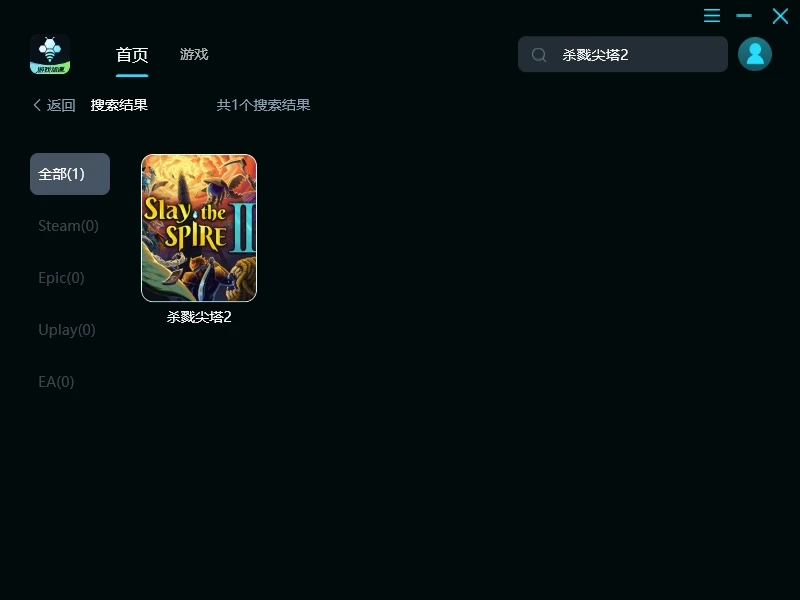
- 安装登录:在轻蜂官网下载并安装客户端,注册登录。
- 一键加速:在搜索栏输入“杀戮尖塔2”,选择对应区服并点击一键加速。
- 开启游戏:等延迟稳定后,在轻蜂内直接启动游戏,即可完成云存档同步并顺利进入游戏。
首先清理本地冲突的displayconfig配置文件,再配合高品质的加速器解决服务器连接问题,玩家们就能解决杀戮尖塔2无法启动的难题,顺利开启属于你的卡牌爬塔之旅。