
《艾尔登法环》的大地图探索和高强度Boss战对电脑配置和网络连接有着很高的要求。实际游戏中,很多玩家在骑马跑图、进入新区域或者Boss释放华丽技能时,经常会遇到画面突然定格,或者艾尔登法环卡顿一下的情况。这种掉帧动作不仅影响视觉体验,在受死游戏里更是致命的。要解决这些卡顿,需要从系统服务、显卡缓存以及联机网络这几个方面入手排查。

玩家玩这款游戏常遇到的痛点与成因
交界地的冒险中,玩家最头疼的运行问题主要有以下几个:
- 跑图时无规律瞬卡:在大地图骑马快速移动,或者天气发生变化时,游戏会莫名其妙地艾尔登法环卡顿。这通常是因为游戏在后台实时载入新的地图贴图和着色器缓存,导致硬件瞬间负载过高。
- 手柄或外设连接引起的定期定格:Windows系统的某些底层扫描服务在后台运行,会定时检测电脑的硬件接口,这会导致游戏每隔十几分钟就艾尔登法环卡顿一下。
- 联机入侵或画符时掉线:在召唤好友或者被其他玩家入侵时,网络数据传输出现延迟,游戏为了保证联机同步会强制锁帧甚至直接把玩家弹回主菜单。

本地设备与系统修复方案
法环的卡顿很大程度上是由游戏引擎的着色器加载机制以及Windows默认的多余服务冲突引起的。通过以下几种实操方案,可以解决绝大部分本地硬件造成的掉帧。
1. 禁用SSDP服务与关闭冲突管家
这是解决法环每隔一段时间就规律性卡死定格的经典偏方。
- 按Win+R键打开运行窗口,输入“services.msc”回车打开系统服务。在列表中找到“SSDP Discovery”服务,右击选择属性,将启动类型改为“禁用”,并停止该服务。这个服务会不断在后台搜索网络设备,易导致法环运行冲突。
- 卸载微软电脑管家或其他高占用的第三方杀毒软件。这类防护软件在后台的实时扫描会对法环的数据读取造成干扰,导致频繁掉帧。
2. 调整显卡控制面板与设置着色器缓存
- 右击桌面空白处打开NVIDIA控制面板,进入“管理3D设置”。将“电源管理模式”改成“首选最大性能”。
- 找到“着色器缓存大小”这一项,默认通常是驱动程序默认,建议将其手动手动修改为“100GB”甚至“无限制”。这样显卡就能在本地保留更多已经渲染好的着色器,避免每次走到新场景都要实时计算,从而有效解决艾尔登法环卡顿的问题。
3. 验证游戏完整性与关闭内核隔离
- 在Steam库中右击“ELDEN RING”,选择“属性”-“已安装文件”,点击“验证游戏文件的完整性”,修复可能在更新中受损的本地文件。
- 依次打开系统设置-“隐私和安全性”-“设备安全性”,进入“内核隔离”,把“内存完整性”关闭。这能直接释放CPU算力,让游戏跑起来更顺畅。在高级系统设置里,顺便把虚拟内存手动设为物理内存的1.5倍,防止老头环在长时间运行后内存溢出闪退。
联机网络卡顿修复:主流加速器客观对比
本地优化做完后,单人跑图已经不卡,但在进行多人联机、画符联机或者入侵时依然卡死掉线,说明问题在本地网络跟法环海外服务器的连接上。法环在联机时对数据包的同步要求很高,网络稍有不稳就会引发画面卡顿,这时候需要用加速器来稳定网络。
目前玩家群体中反馈较多的几款加速器对比如下:
- 轻蜂游戏加速器:轻蜂在应对老头环这种外服联机时表现很扎实。它主要是起到稳定服务器连接的作用,能够有效避免联机对战时因为网络瞬时断连导致的报错。界面非常干净,操作不繁琐,价格方面也很划算,适合追求实用性的玩家。
- biubiu加速器:也是大家熟知的老牌工具,支持的游戏库很全,在主机游戏和Steam联机加速上的延迟控制表现稳定,偶尔也会有一些针对新老玩家的限时免费福利。
- 雷神加速器:主打按小时计费的机制,支持随时手动暂停时间。对于平时工作学习忙,只有周末或者空闲时间才上交界地受死两把的玩家来说,这种计费方式在性价比上很有优势。
使用轻蜂游戏加速器为法环联机提速只需下面3步:
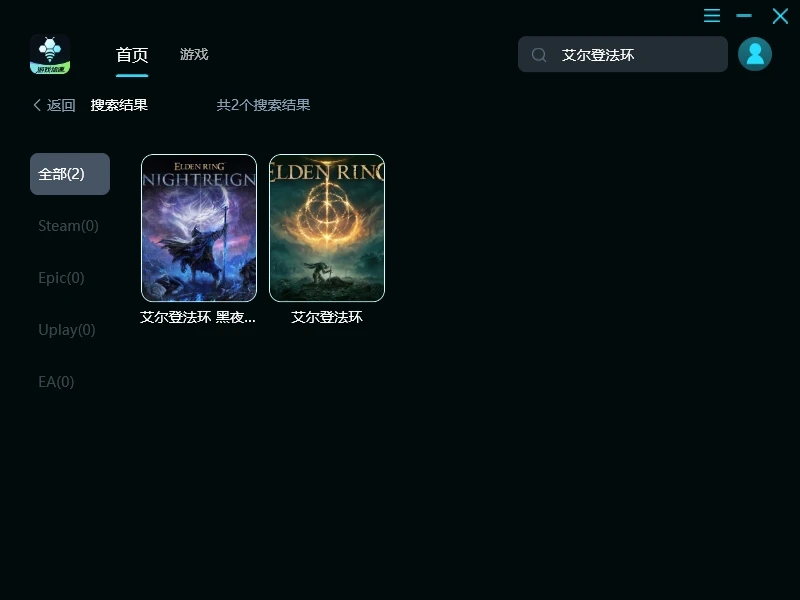
- 安装登录:在轻蜂官网下载好客户端,注册并登录账号。
- 一键加速:在搜索栏输入“艾尔登法环”,选择你玩的对应服区,点击开始加速。
- 启动游戏:加速成功后,直接通过Steam启动游戏,即可在低延迟的环境下畅快联机。
把本地的SSDP服务、显卡着色器缓存和后台冲突软件清理干净,再配个靠谱的加速器稳定住网络,交界地的冒险就能变得无比顺畅,助你顺利击败强敌,登上艾尔登之王。