
更新到2.0及往后版本后,《赛博朋克2077》对电脑硬件与系统接口的要求变高了。很多玩家在夜之城开荒时,会遇到无征兆的直接切回桌面、启动游戏时弹出红字报错,或者是在特定任务加载时卡死的情况。赛博朋克2077闪退不仅会打断游戏沉浸感,还导致玩家因为没即时手动存档而丢失任务进度。解决这些问题,需要从游戏内设置、本地缓存文件以及网络同步三个方面入手。

玩家常遇到的运行痛点与崩溃成因
在游玩过程中,玩家最常碰到的闪退痛点主要有以下两点:
- 游戏启动或读取存档时直接崩溃:双击启动游戏后直接弹出“挂了”的红字窗口,这也就是大家常遇到的赛博朋克2077闪退报错问题。这通常是由于本地旧版本的MOD残留、着色器缓存冲突,或是游戏内置的跨平台存档机制在上传数据时与服务器断开连接导致的。
- 云存档同步卡死:在退出游戏或保存进度时,Steam一直显示“正在同步”或者干脆卡住。由于单机游戏的云存档需要上传到Steam海外服务器,如果本地网络与服务器连接不稳,就会因为数据包丢失而引发程序假死甚至直接报错。

本地设备与游戏内设置调整
如果你的游戏频繁出现报错或是在特定场景闪退,优先通过以下几个本地调整方案来解决文件和设置冲突。
1. 关闭跨平台存档与清理用户本地数据
这是解决赛博朋克2077闪退报错最简单、也是最容易被忽略的修复手段。
- 进入游戏主菜单,打开“设置”-“游戏性”选项,在列表里找到“启用跨平台分发”(或者跨平台保存)选项,将其直接关闭。这个功能默认是开启的,它在后台不断尝试连接外网服务器上传存档,易导致游戏在游玩过程中瞬间崩溃。
- 打开电脑C盘,依次进入
用户(Users) > 你的用户名 > AppData > Local > CD Projekt Red文件夹。找到里面的Cyberpunk 2077文件夹,将其删除。这里面存放的是游戏运行时的临时缓存,删除后游戏会自动重新生成干净的配置文件。 - 关闭N卡信息浮窗:打开GeForce Experience设置,在“功能”列表里找到“浮窗”,将“NVIDIA信息浮窗”选项关闭,防止其图层覆盖导致游戏报错。
2. 验证游戏完整性与更新显卡驱动
- 在Steam库中右击“Cyberpunk 2077”,选择“属性”-“已安装文件”,点击“验证游戏文件的完整性”。Steam会自动比对并重新下载缺失或损坏的官方核心运行文件。
- 部分老旧的显卡驱动无法兼容新版本的游戏引擎。建议前往显卡官网下载最新的驱动程序,并在安装时勾选“执行清洁安装”,清除旧驱动的干扰。
3. 设置虚拟内存与关闭冲突软件
- 如果你安装了微软电脑管家或其他高占用的第三方安全防护软件,建议在玩游戏时退出或卸载。这类软件的后台实时扫描机制易在游戏读取大型贴图数据时产生拦截。
- 确保游戏安装在固态硬盘。在系统高级设置里,手动为该硬盘设置虚拟内存,大小建议设定为物理内存的1.5倍(例如16G内存则设置24G虚拟内存),防止内存溢出导致游戏崩溃。
网络解决方案:主流加速器实测选择
如果排除了本地文件的冲突,但在同步Steam云存档、或者是下载游戏更新、加载REDmod工坊时依然卡死,这属于典型的网络延迟过高、丢包导致的断连。此时需要借助加速器来稳固网络链路。
以下是目前主流加速器的实际使用对比:
- 轻蜂游戏加速器:作为一款轻量化的加速工具,轻蜂在稳定海外服务器连接方面表现不错。它主要起到稳定服务器连接的作用,能解决Steam云存档同步失败以及红字报错中因为网络超时引发的问题,界面简单且资费亲民,性价比高。
- biubiu加速器:拥有丰富的游戏加速节点,针对各类单机平台和联机游戏都有专门的优化通道,能够较好地解决下载更新慢、云同步困难等问题。
- 雷神加速器:主打按小时计费、不用时随时手动暂停的收费模式。对于平时工作忙、只有周末才有空上线玩几个小时的非重度单机玩家来说,性价比较为实用。
使用轻蜂游戏加速器为游戏提速只需简单三步:
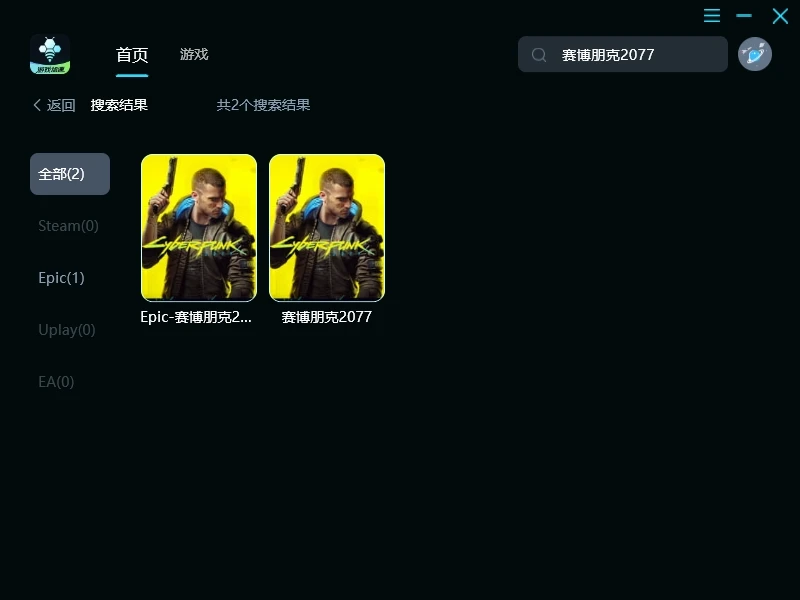
- 安装登录:在轻蜂官网下载并安装客户端,注册登录账号。
- 搜索加速:在搜索框输入“赛博朋克2077”并选择对应的平台,点击一键加速。
- 开启游戏:加速成功后,直接启动Steam和游戏,即可享受顺畅的云同步和游戏体验。
通过对游戏内跨平台设置的调整,再配合适合自己的加速器保驾护航,玩家们就可以解决赛博朋克2077闪退的痛点,重新投入到夜之城的冒险之中。