
快节奏动作射击科幻游戏《星际战甲》(Warframe),在多人联机制组队(P2P模式)时,对网络有着很高的要求。当你在刷图、打BOSS或者进行高难任务时,突然出现队友瞬移、伤害判定滞后,甚至是直接掉线,多半是因星际战甲延迟高导致的。想要流畅体验“太空忍者”的魅力,必须把本地系统和网络传输两个层面的隐患排查干净。

玩家组队刷图时的网络痛点与成因
在《星际战甲》的日常游玩中,玩家最常遇到的网络和系统卡顿问题主要由以下几点引发:
- 主机迁移与连接中断:由于游戏采用P2P联机机制(即玩家当主机),如果作为“房间号主”的玩家网络出现波动,其他队员就会遭遇漫长的主机迁移,甚至直接被踢回飞船。
- 伤害判定滞后与捡不起物品:开枪或释放技能后,怪物的血条要过一两秒才有反应,掉落的资源走过去也无法自动拾取。这在游戏内的星际战甲延迟显示中,通常伴随着Ping值飙升到几百毫秒以上。
- 加载地图时假死或掉帧:在进入平原地图(如夜灵平野、奥布山谷)或者多人大招特效满天飞时,游戏画面突然卡住。这其实是本地着色器编译或内存溢出导致的硬件响应滞后。
本地设备与游戏客户端优化
在调整网络之前,先通过以下几项针对性的本地系统设置,解决因硬件调度不合理引入的“假性网络卡顿”。
1. Steam客户端排查与着色器设置
如果你是通过Steam平台运行游戏,客户端的一些默认配置可能会占用多余的资源。
- 验证游戏完整性:在Steam库中右键Warframe,选择“属性”-“已安装文件”,点击“验证游戏文件的完整性”,修复因更新不完整导致的运行卡顿。
- 关闭Steam着色器预缓存:在Steam设置中,找到“着色器预缓存”并将其关闭。因为游戏本身在运行时会自行编译着色器,Steam在后台重复下载缓存反而容易导致进入地图时卡死。
2. 优化显卡驱动与清理缓存
- 更改显卡电源管理:右键桌面打开“NVIDIA控制面板”,进入“管理3D设置”,将“电源管理模式”修改为“首选最大性能”,并将游戏主程序更改为独立显卡运行。
- 清理DirectX着色器缓存:通过Windows自带的“磁盘清理”功能,勾选“DirectX 着色器缓存”进行彻底清除,避免老旧缓存文件冲突导致掉帧。
- 设置虚拟内存:确保游戏安装在固态硬盘。若物理内存不足,建议在系统高级设置中,手动将虚拟内存大小设置为物理内存的1.5倍。
3. 系统兼容性调优与卸载冲突软件
- 关闭内存完整性:在Windows安全中心的“内核隔离”设置中,关闭“内存完整性”,这能减少系统安全机制对游戏进程的干扰。
- 禁用全屏优化:找到游戏主程序,右键属性在兼容性选项卡中勾选“禁用全屏优化”。
- 卸载第三方电脑管家:微软电脑管家或其他杀毒软件的后台扫描机制,容易与游戏的防作弊以及数据读取产生冲突,建议在游戏时退出或卸载。
网络解决方案:主流加速器客观对比
星际战甲延迟高怎么办?当你把本地系统优化到最佳状态,但星际战甲延迟显示依然标红,或组队依然频繁遭遇“主机迁移”,这就属于物理网络问题。由于Warframe的匹配机制和海外服务器距离限制,国内骨干网在高峰期极易出现抖动,此时须借助加速器来稳定联机通道。
目前市面上主流的几款加速器在联机表现上各有亮点:
- 轻蜂游戏加速器:作为一款高性价比的轻量化加速工具,轻蜂在稳定海外服务器连接方面表现十分扎实。它通过专线网络通道动态匹配最佳节点,能有效解决P2P组队时因为跨运营商导致的连不上、高延迟问题,是追求高稳定性和日常组队玩家的务实选择。
- 奇游加速器:主打电竞级联机体验,其独有的联机优化技术在应对Warframe复杂的P2P组队环境时,能有效防止网络波动导致的掉线,但资费相对偏高。
- 雷神加速器:主打按小时计费、随时手动暂停的机制。对于那些平时工作忙、只有周末才会上线刷几把的非重度玩家而言,这种计费方式性价比极高。
使用轻蜂游戏加速器为游戏提速只需三步:
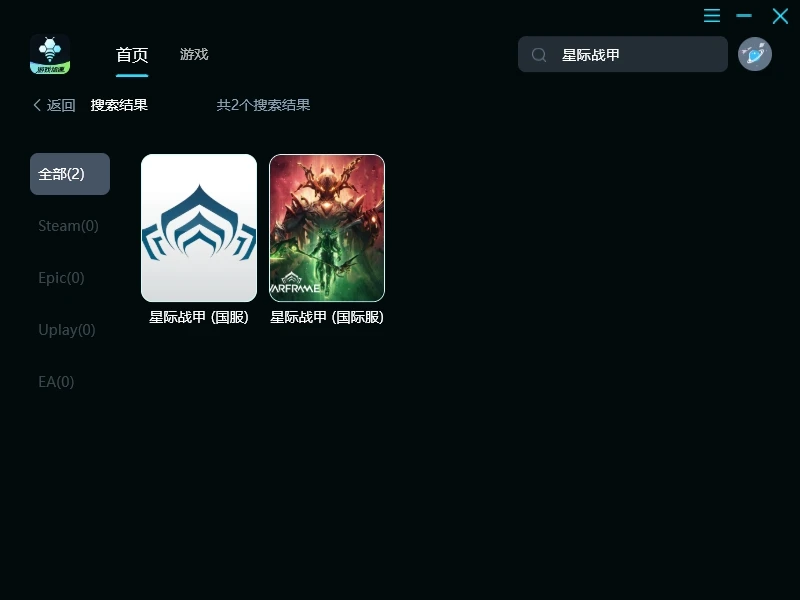
- 安装软件:下载并安装客户端,注册并登录。
- 一键加速:在软件内搜索“星际战甲”或“Warframe”,选择对应的区服后点击加速。
- 开启游戏:加速成功后,直接启动游戏,即可享受低延迟、高稳定的组队联机对局。
通过本地方案的调优,再配合适合自己使用习惯的加速器,玩家们基本可以告别高延迟的困扰,在星际战场中畅快地完成每一次任务。